Organizāciju pārskats
Sadaļā Organizācija lietotājs var ievadīt organizāciju, lai veiktu darbu ar pacientu datu ievadīšanu un apstrādi.
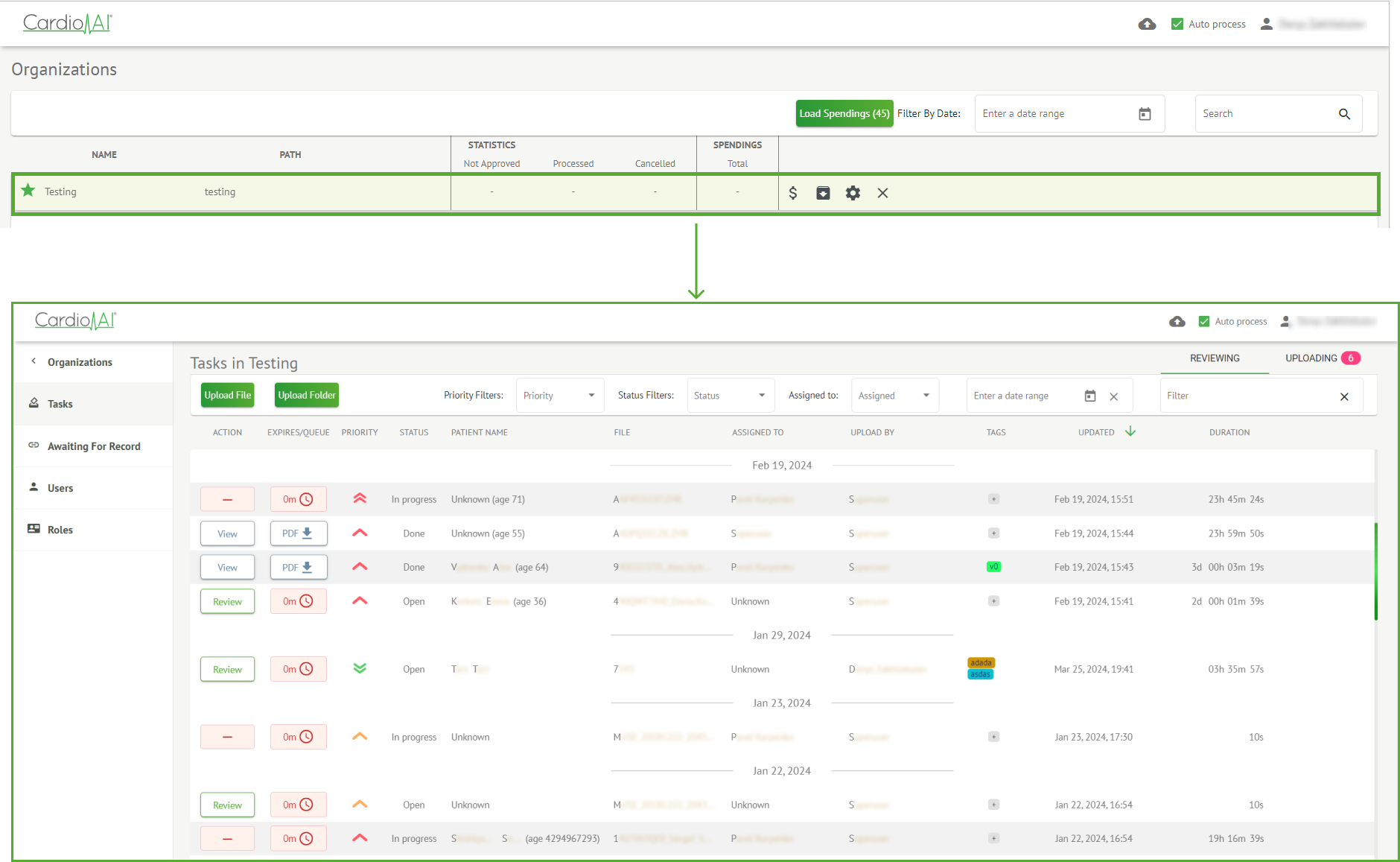
Sadaļā Organizācijas ir pieejama šāda informācija par organizācijām:
| Iestatījums | Apraksts |
|---|---|
| Sadaļa „Vispārīgi” | |
| Nosaukums | Norāda organizācijas nosaukumu |
| Celi | Norāda ceļu uz organizāciju, kas pieejama organizācijas URL adresē. |
| Statistika | |
| Neapstiprināts | Norāda neapstiprināto (iepriekš apstiprināto) uzdevumu skaitu organizācijā. |
| Apstrādāti | Norāda apstiprināto uzdevumu skaitu organizācijā. |
| Atcelti | Norāda atcelto uzdevumu skaitu organizācijā. |
| Izdevumi | |
| Kopā | Norāda izdevumu skaitu, ko klients ir iztērējis, strādājot ar programmatūru organizācijā. |
Programmatūra lietotājam pieejamo organizāciju sarakstu parāda ekrānā Organizācijas.

Iespēja piekļūt organizācijai tiek aktivizēta, noklikšķinot uz Organizācija:
Organizāciju filtri
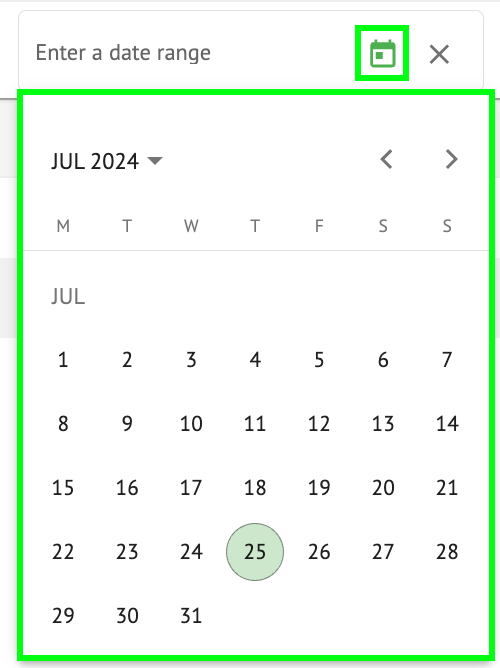
Sadaļā Organizācijas lietotājam ir iespējams filtrēt organizācijas pēc datuma:

Lietotājs var iestatīt filtru, manuāli ievadot datumu DD/MM/YYYY formātā vai izmantojot kalendāra funkciju:
Aprēķināt organizācijas izdevumus
Iespēja aprēķināt organizācijas izdevumus ir pieejama, noklikšķinot uz pogas Aprēķināt izdevumus:

Iespēja aprēķināt izdevumus visās pieejamajās organizācijās ir pieejama, noklikšķinot uz pogas „Ielādēt izdevumus”:

Izdevumu aprēķināšana ir atkarīga no datuma filtra. Pēc noklusējuma izdevumi tiek aprēķināti no kārtējā mēneša pirmās dienas.
Eksportēt izdevumus CSV formātā
Iespēja eksportēt izdevumus CSV formātā ir pieejama, noklikšķinot uz pogas Eksportēt izdevumus CSV:

Piezīme. Iespēja eksportēt izdevumus kļūst pieejama tikai pēc izdevumu aprēķināšanas. Izdevumu aprēķināšana ir atkarīga no datuma filtra. Pēc noklusējuma izdevumi tiek aprēķināti no kārtējā mēneša pirmās dienas.
Rediģēt organizāciju
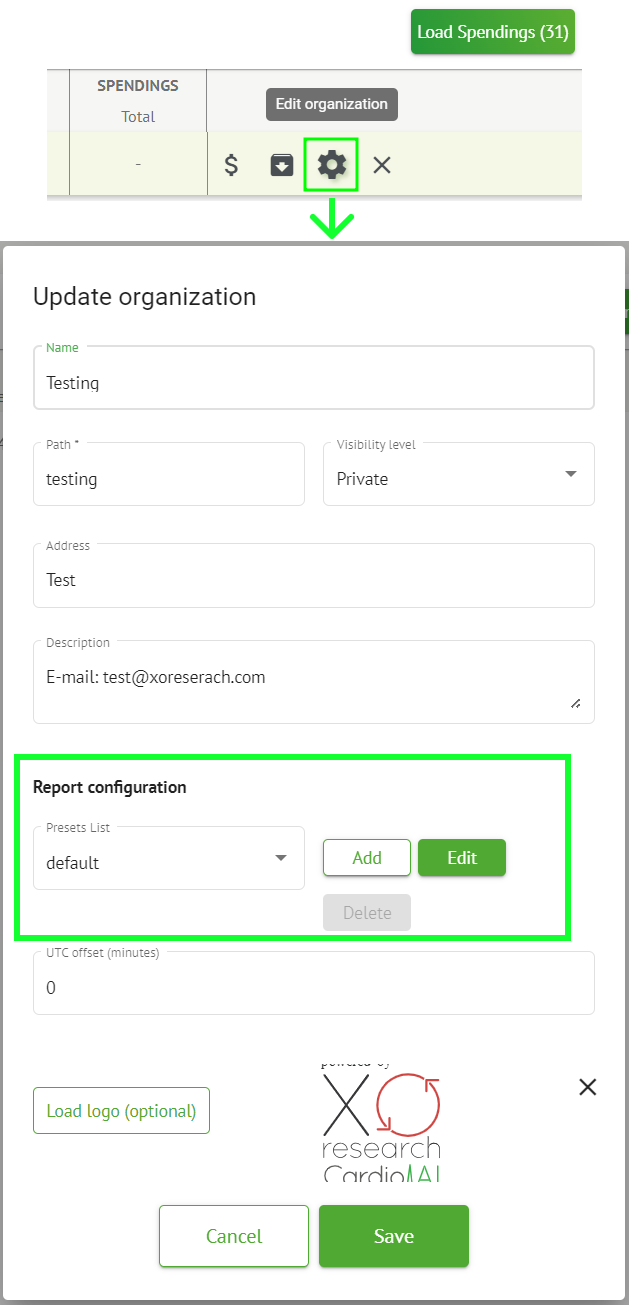
Iespēja atjaunināt organizācijas informāciju ir pieejama zem pogas Rediģēt organizāciju:
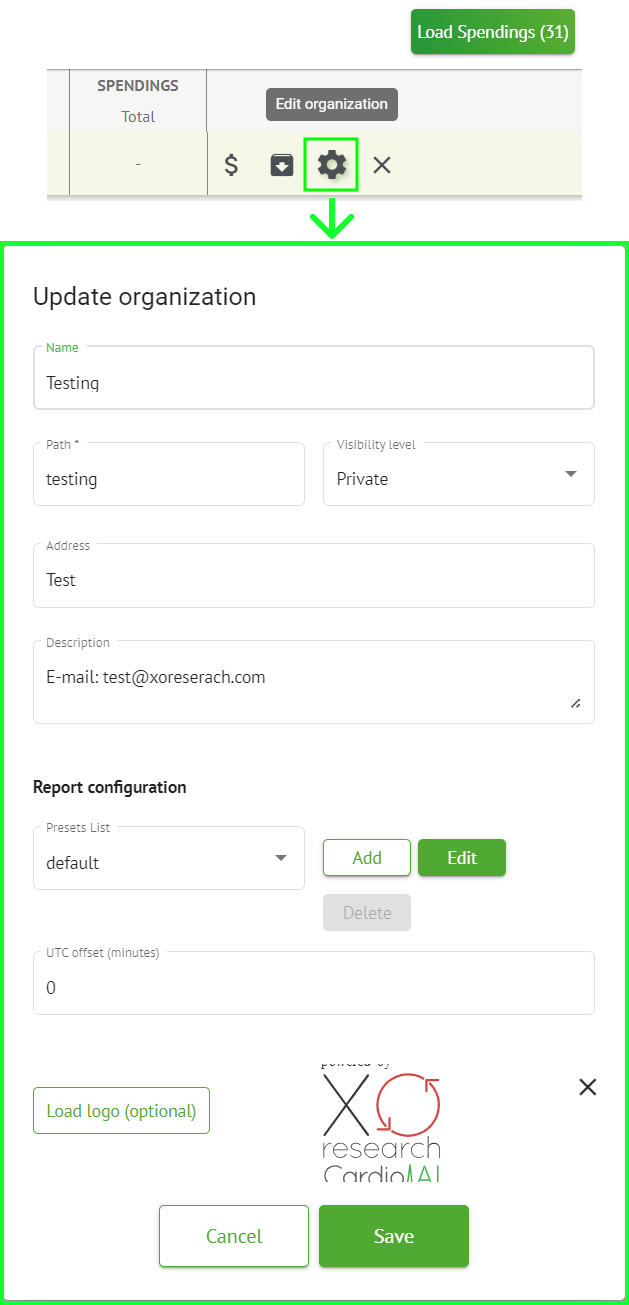
Sadaļā Rediģēt organizāciju ir pieejama šāda informācija par organizācijām:
| Iestatījums | Apraksts |
|---|---|
| Vispārīgā sadaļa | |
| Nosaukums | Norāda organizācijas nosaukumu |
| Celi | Norāda ceļu uz organizāciju, kas pieejama organizācijas URL adresē. |
| Redzamības līmenis | Norāda organizācijas redzamības statusu lietotājiem programmatūrā. Pieejami šādi redzamības līmeņi:
|
| Adrese | Norāda organizācijas fizisko adresi. |
| Apraksts | Norāda organizācijas aprakstu. |
| Ziņojuma konfigurācija | |
| Iepriekš iestatīto saraksts | Norāda ziņojuma iepriekš iestatīto konfigurāciju, kas izveidota EKG uzdevuma pārskatīšanas laikā. Iestatījuma noklusējuma vērtība ir noklusējums. Lietotājam ir iespēja pievienot, rediģēt un dzēst iestatījumus. |
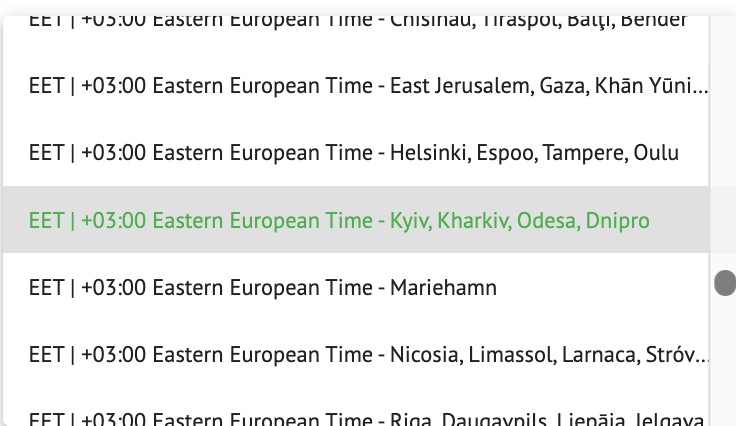
| UTC nobīde (minūtes) | Norāda organizācijas laika zonu. Laika zonas iestatīšanas opcija ir pieejama, izvēloties laika zonu no saraksta:
Pēc noklusējuma organizācijas laika zona ir EET | +03:00 Austrumeiropas laiks |
| Logotips | |
| Logotips | Norāda organizācijas logotipu. Ļauj lietotājam ielādēt logotipu, ja tas ir pieejams, mainīt un noņemt esošo organizācijas logotipu, ja nepieciešams. Ir pieejami šādi attēlu formāti: .svg, .png, jpeg, .jpg. |
Organizācijas ziņojuma iepriekš iestatītā konfigurācija
Iespēja piekļūt organizācijas ziņojuma iepriekš iestatītajiem parametriem ir pieejama sadaļā Rediģēt organizāciju > Ziņojuma konfigurācija:
Organizācijas ieslēgtā konfigurācija ir iestatīta saraksta Iestatījumi nolaižamajā izvēlnē:
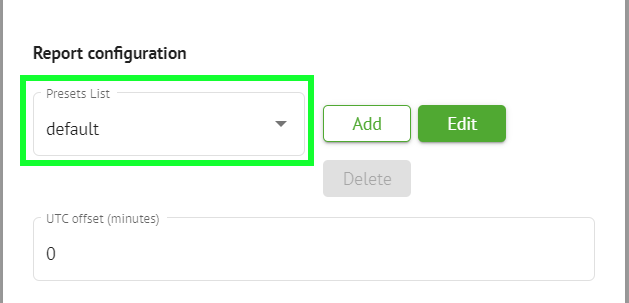
Noklusējuma vērtība ir noklusējums.
Iespēja pievienot iestatījumu ir pieejama zem pogas Pievienot. Cardio.AI parāda šādu ekrānu, ja darbība ir veiksmīga:
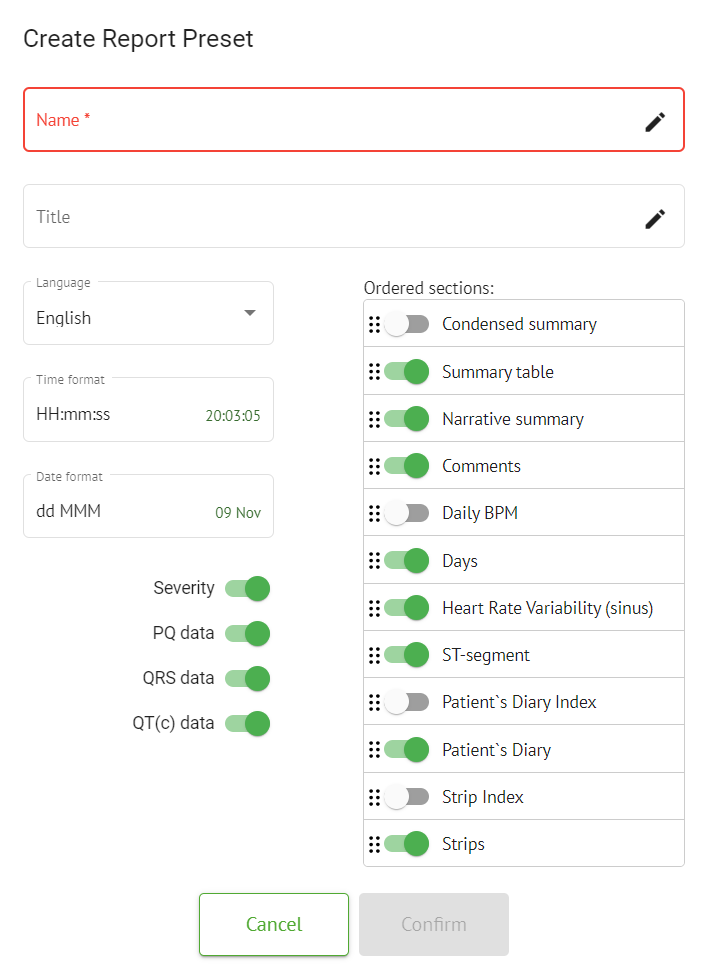
Šādi iestatījumi ir pieejami sadaļās Pievienot iestatījumu un Rediģēt iestatījumu:
| Iestatījums | Apraksts |
|---|---|
| Sadaļa „Vispārīgi” | |
| Nosaukums | Norāda iestatījuma nosaukumu. |
| Nosaukums | Norāda ziņojuma iestatījuma nosaukumu. Kad nosaukums ir iestatīts, tas parādās uzdevuma ziņojuma pirmajā lapā: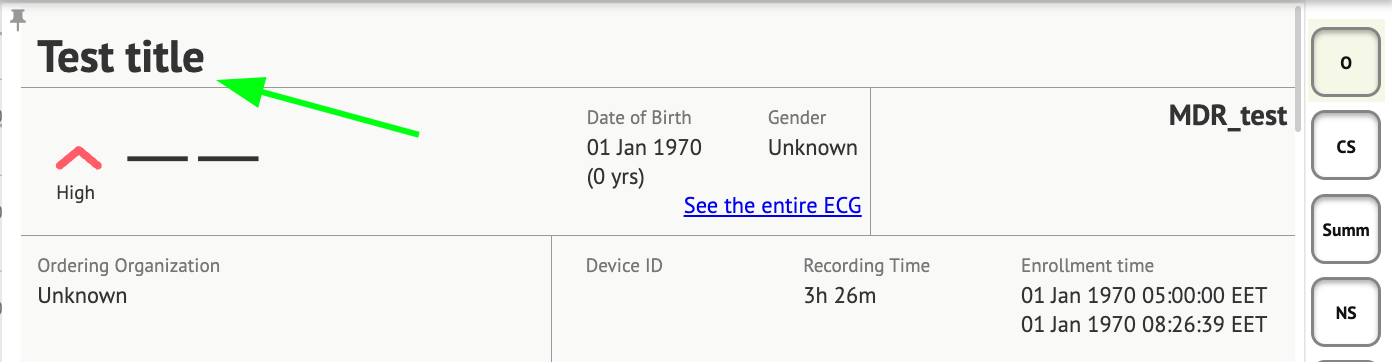 |
| Valoda | Norāda iestatījuma valodu, kurā tiek veidots iestatījums. Pieejamas šādas valodas:
|
| Laika formāts | Norāda iestatījuma laika formātu. Pieejami šādi formāti:
|
| Datuma formāts | Norāda iepriekš iestatītā datuma formātu. Pieejami šādi formāti:
|
| Prioritāte | Norāda statusa prioritāti. Pieejamas šādas prioritātes:
|
| PQ dati | Ļauj parādīt PQ intervāla datus ar laiku starp P viļņa sākumu un QRS kompleksa sākumu |
| QRS dati | Ļauj parādīt QRS kompleksa datus ar katra QRS kompleksa ilgumu un morfoloģiju. |
| QT(c) dati | Ļauj parādīt QT(c) (korigētais QT intervāls) datus ar QT intervāla ilgumu, kas pielāgots sirdsdarbības ātruma variabilitātei. |
| Sakārtotās sadaļas | Norāda ziņojuma daļas. Sakārtoto sadaļu secību var mainīt. |
| Kondensēts kopsavilkums | Ļauj apskatīt sadaļu, kurā norādīti EKG monitorēšanas kopējie rezultāti un galvenie mērījumi, tostarp sirdsdarbības ātruma dati, priekškambaru vai kambaru tahikardijas klātbūtne un ektopisko sitienu slogs. |
| Kopsavilkuma tabula | Iespējo sadaļu, kas sniedz visaptverošu pārskatu par galvenajiem EKG rādītājiem, piemēram, sirdsdarbības ātruma mainīgumu, PQ intervāliem un QRS kompleksa ilgumu, kas apkopoti tabulas veidā. |
| Narratīvais kopsavilkums | Aktivizē sadaļu, kurā sniegts detalizēts apraksts par novērošanas periodu, izceļot nozīmīgus notikumus, ritma analīzi un jebkādus bradikardijas vai tahikardijas epizodes. |
| Komentāri | Aktivizē sadaļu, kas piedāvā konkrētus novērojumus un secinājumus no analizējošā ārsta par ektopiskiem notikumiem, vadīšanas blokiem un citiem nozīmīgiem atklājumiem EKG datos. Šī sadaļa ir brīva lauka, kurā var ievadīt komentārus, pārskatot EKG analīzi. |
| Dienas BPM | Aktivizē sadaļu, kurā tiek attēlotas dienas svārstības sitienos minūtē, ieskaitot maksimālo, vidējo un minimālo sirdsdarbības ātrumu, kā arī priekšsirdu fibrilācijas vai kambaru blokādes gadījumus. |
| Dienas | Aktivizē sadaļu, kurā EKG dati tiek sadalīti pa dienām, ļaujot detalizēti izpētīt sirdsdarbības ritma modeļus un ektopisko sirdsdarbību gadījumus dažādos laikos. |
| Sirdsdarbības mainīgums (sinus) | Aktivizē sadaļu, kas parāda sirdsdarbības mainīguma mērījumus, sniedzot ieskatu sirdsdarbības autonomajā regulācijā novērošanas perioda laikā. |
| ST segments | Aktivizē sadaļu, kas vizualizē ST segmenta novirzes un sniedz analīzi par potenciālām išēmiskām parādībām vai patoloģijām, kas konstatētas novērošanas perioda laikā. |
| Pacienta dienasgrāmatas indekss | Aktivizē sadaļu, kas indeksē nozīmīgus notikumus vai simptomus, par kuriem pacients ziņojis dienasgrāmatā, korelējot tos ar EKG rezultātiem konteksta analīzes veikšanai. |
| Pacienta dienasgrāmata | Aktivizē sadaļu, kas satur pacienta ierakstus par simptomiem, aktivitātēm vai jebkuriem ievērojamiem notikumiem, kas var būt saistīti ar EKG datu analīzi. |
| Strip Index | Aktivizē sadaļu, kas organizē EKG sloksnes ierakstus pēc laika un notikuma veida, atvieglojot ātru piekļuvi konkrētiem segmentiem, kas interesē detalizētai pārskatīšanai. |
| Strip | Aktivizē sadaļu, kas parāda faktiskās EKG strīpas, kurās ir izcelti nozīmīgi sirds notikumi vai interesējošie intervāli, kas identificēti novērošanas periodā. |
Iespēja pievienot iestatījumu ir pieejama, aizpildot lauku „Nosaukums” un noklikšķinot uz pogas „Apstiprināt”.
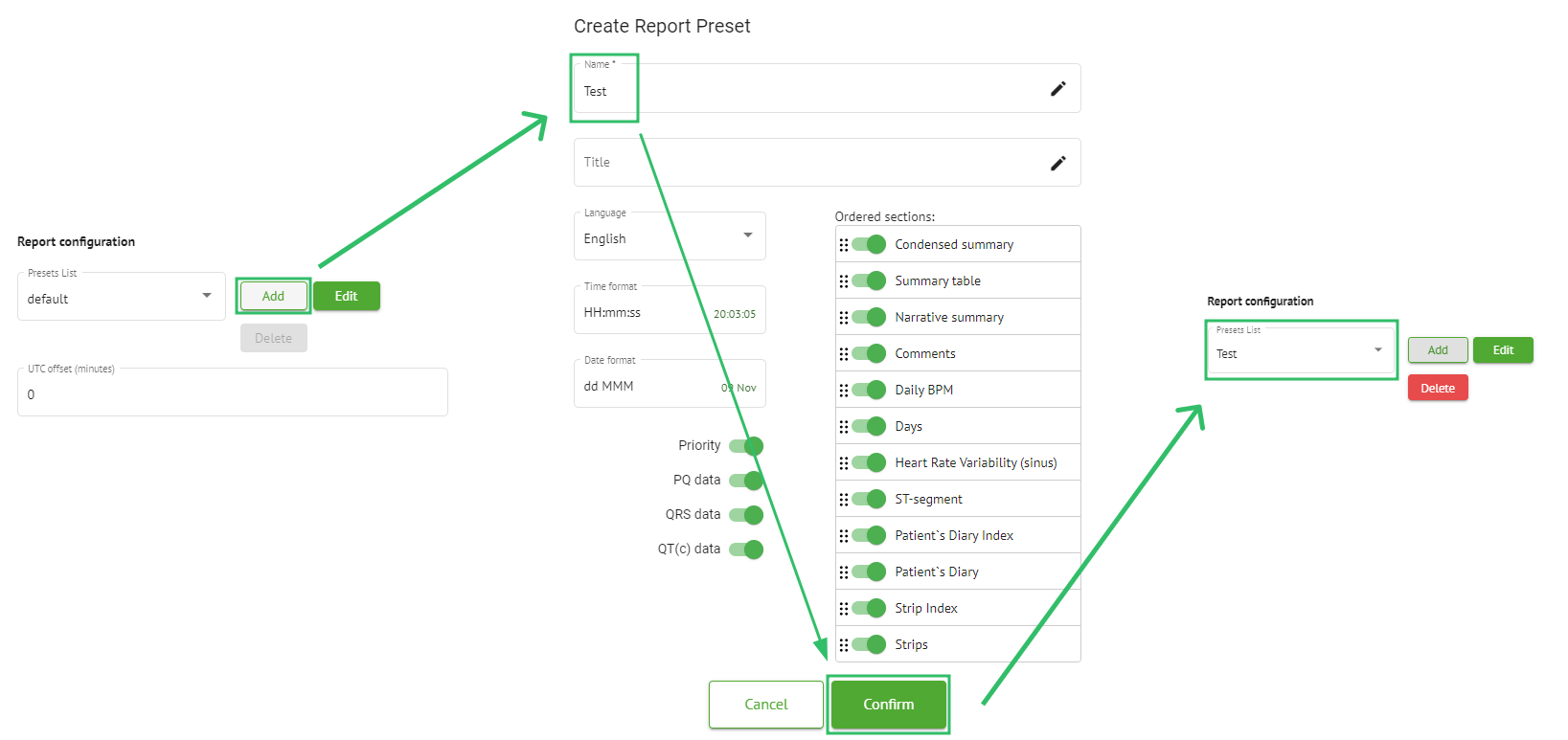
Iespēja rediģēt iestatījumu ir pieejama, izvēloties iestatījumu nolaižamajā izvēlnē, noklikšķinot uz pogas Rediģēt, pievienojot nepieciešamās izmaiņas un noklikšķinot uz pogas Apstiprināt.
Iespēja dzēst iestatījumu ir pieejama, izvēloties iestatījumu nolaižamajā izvēlnē, noklikšķinot uz pogas Dzēst un noklikšķinot uz pogas Apstiprināt.
Piezīme. Noklusējuma iestatījumu nevar dzēst.
Organizācijas dzēšana
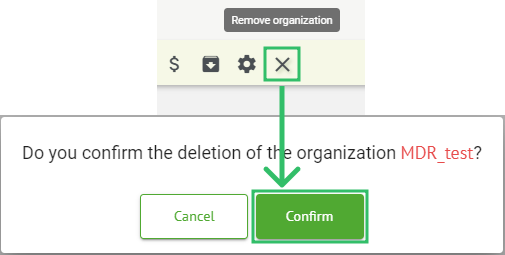
Iespēja dzēst organizāciju ir pieejama zem pogas Dzēst organizāciju > Apstiprināt: