Lietotāju sadaļa
Lietotāju sadaļas pārskats
Sadaļa „Lietotāji” ļauj lietotājam izveidot, uzaicināt, pārvaldīt un dzēst lietotāju organizācijā.
Piekļuve lietotājiem ir pieejama organizācijas sadaļā „Lietotāji”:

Lietotāju sadaļā ir pieejami šādi iestatījumi:
| Iestatījums | Apraksts |
|---|---|
| Aktīvs | Norāda lietotāja aktivizācijas statusu. Ja lietotājs ir aktīvs, viņš darbojas organizācijā. |
| Lietotāja vārds | Norāda lietotāja vārdu. |
| E-pasts | Norāda lietotāja e-pasta adresi. |
| Loma | Norāda lietotāja lomu. Organizācijā pieejamās lomas atbilst lomām sadaļā Lomas. Pieejamās lomas pēc noklusējuma ir:
|
| Izveidots | Norāda lietotāja izveides datumu un laiku. |
Lietotājs var filtrēt lietotāju datus sadaļā Lietotāji pēc lomām, izmantojot nolaižamo izvēlni Filtrēt grupas:

Pieejamās filtrēšanas opcijas atbilst lietotājiem piešķirtajām lomām.
Lietotāja izveide
Iespēja izveidot lietotāju organizācijā ir pieejama zem pogas Izveidot lietotāju:

Cardio.AI parāda šādu ekrānu, ja piekļuve ir veiksmīga:
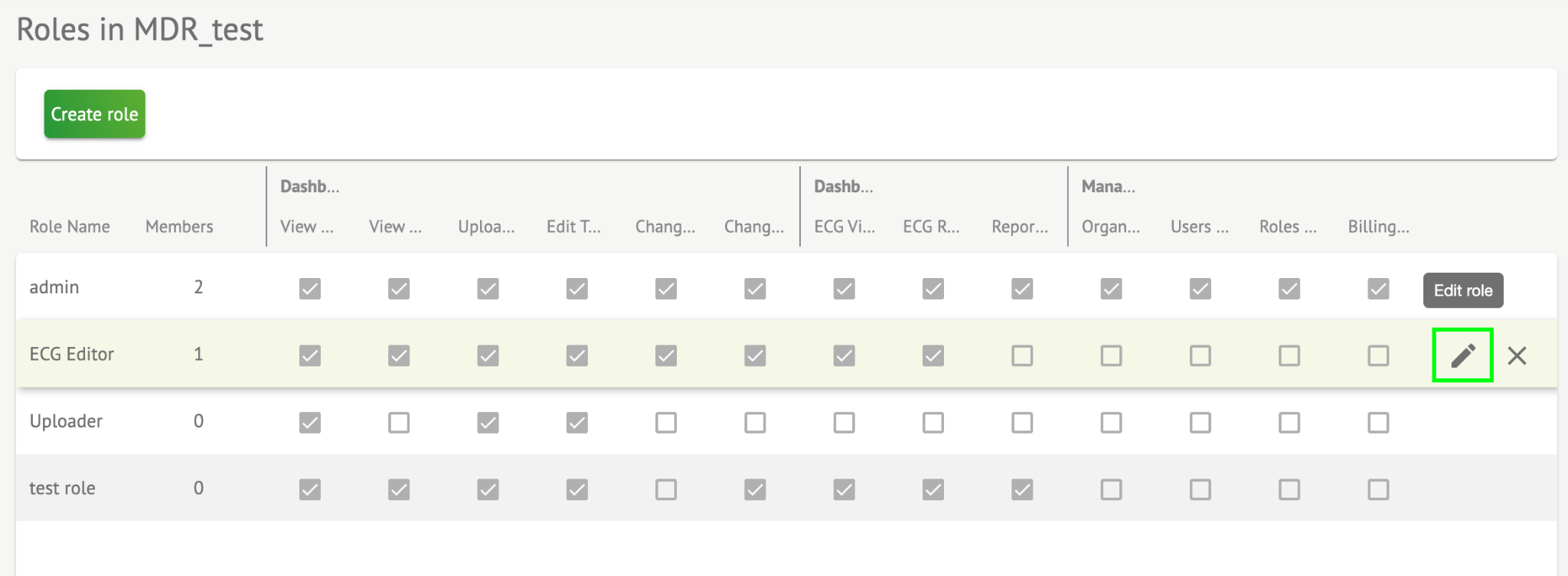
| Iestatījumi | Apraksts |
|---|---|
| Vārds un uzvārds | Ļauj iestatīt lietotāja vārdu un uzvārdu. Šis lauks ir obligāts. |
| E-pasts | Ļauj iestatīt lietotāja e-pastu. Šis lauks ir obligāts. |
| Parole | Ļauj iestatīt lietotāja paroli. Parolei jābūt vismaz 8 rakstzīmēm garai, kas sastāv no īpašajiem simboliem, cipariem, lielajiem burtiem un mazajiem burtiem. Šis lauks ir obligāts. |
| Izvēlieties lomu | Ļauj iestatīt lietotāja lomu. Pieejamās lomas atbilst lomām sadaļā Lomas. Noklusējuma lomas ir šādas:
Šis lauks ir obligāts. |
| Uzņēmuma nosaukums | Ļauj iestatīt lietotāja uzņēmuma nosaukumu. |
| Kontakttālrunis | Ļauj iestatīt lietotāja kontakttālruņa numuru. |
| Kontakttālrunis | Ļauj iestatīt lietotāja adresi. |
| Pārvalda | Ļauj iestatīt lietotāja pārvaldnieku. Pieejamie pārvaldnieki atbilst organizācijas lietotājiem. |
| Aktīvs | Ļauj aktivizēt vai deaktivizēt lietotāju. |
Lai izveidotu lietotāju, aizpildiet nepieciešamos laukus un noklikšķiniet uz pogas “Izveidot”:

Lietotāja uzaicinājums
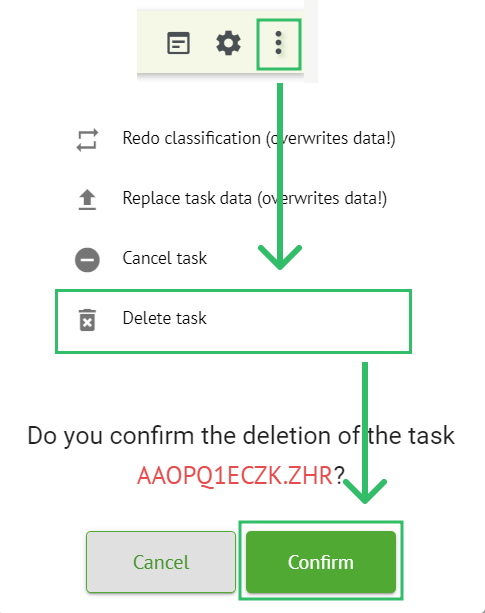
Cardio.AI ļauj lietotājam uzaicināt sistēmā iepriekš izveidoto lietotāju uz pašreizējo organizāciju. Lietotājs var uzaicināt lietotāju, noklikšķinot uz pogas Uzaicināt lietotāju > ievadiet lietotāja e-pasta adresi un izvēlieties lomu > pogu Uzaicināt:
Lietotāja rediģēšana
Lietotāja rediģēšanas opcija ir pieejama zem pogas Rediģēt lietotāju:
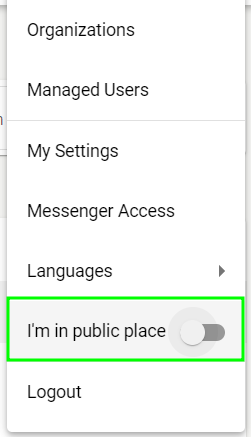
Lietotāja rediģēšanas iestatījumi atbilst lietotāja izveides iestatījumiem.
Piezīme. Lietotāja rediģēšanas laikā nav iespējams nodot lietotāja profila pārvaldību citam lietotājam.
Lietotāja lomas piešķīruma dzēšana
Lietotāju no organizācijas var noņemt, dzēšot viņa lomas piešķīrumu organizācijā. Lomas piešķīrumu var dzēst, noklikšķinot uz pogas „Dzēst lomas piešķiršanu” un pēc tam uz „Apstiprināt”
