Короткий посібник користувача
Вхід
- Відкрийте програму: перейдіть на веб-портал https://web.cardio.ai/.
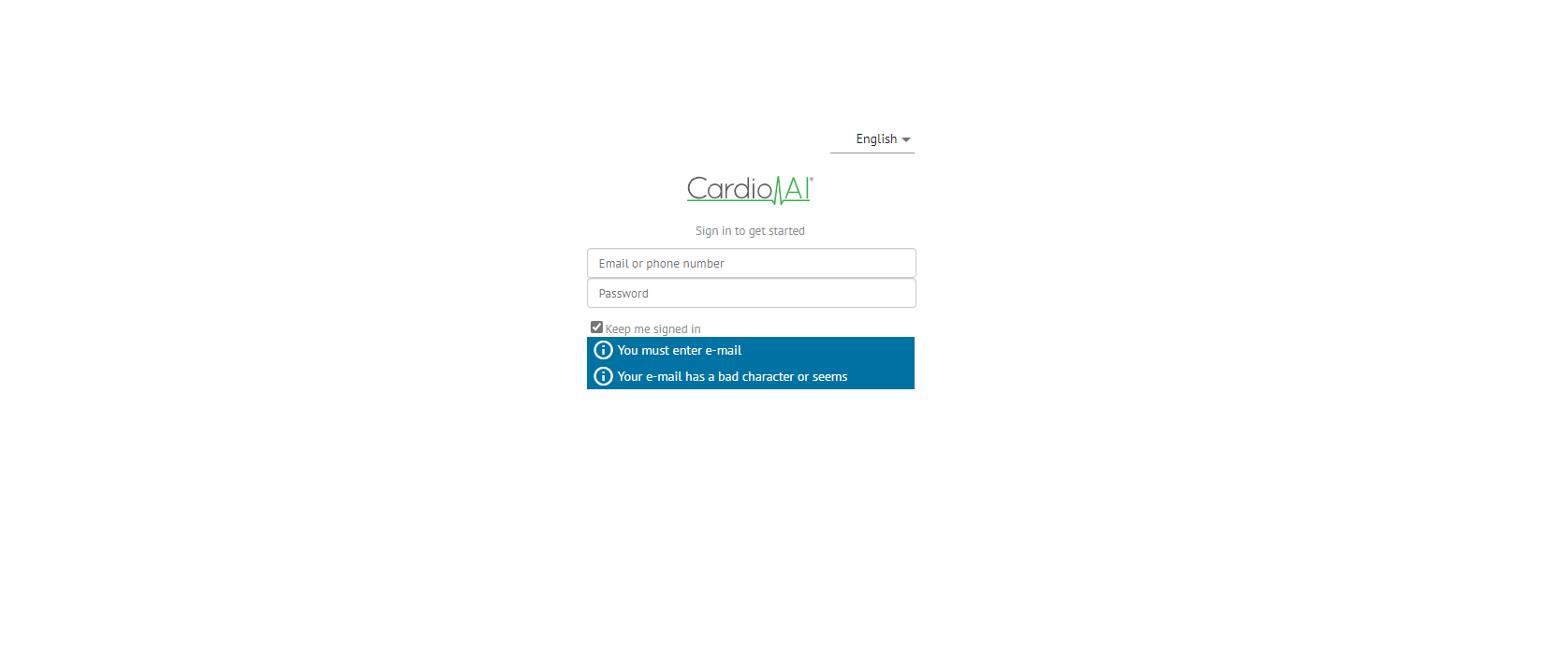
- Введіть облікові дані: введіть своє ім'я користувача та пароль.
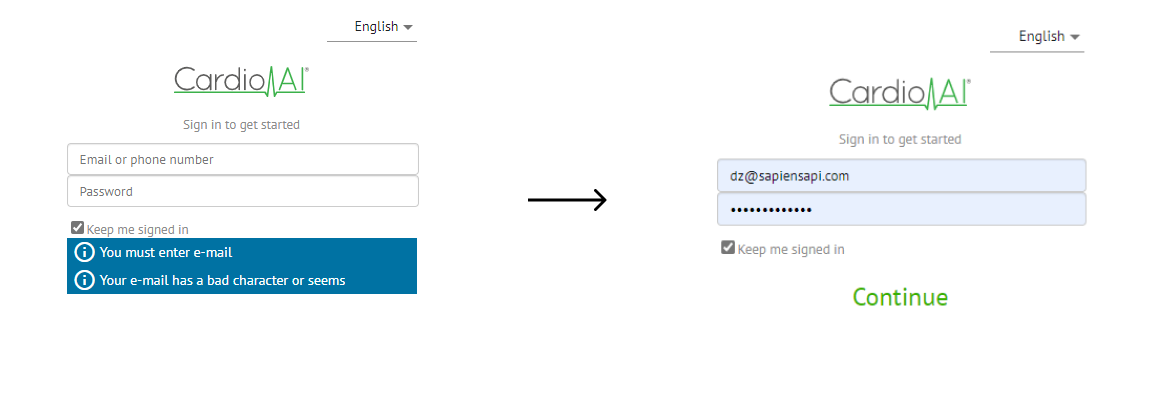
Зверніть увагу: облікові дані для входу надаються виробником.
- Увійдіть: натисніть кнопку «Увійти», щоб отримати доступ до свого облікового запису.
Користувач автоматично виходить із системи після 10 хвилин бездіяльності.
Огляд панелі інструментів
- Екран огляду: Після входу ви побачите свою панель інструментів.
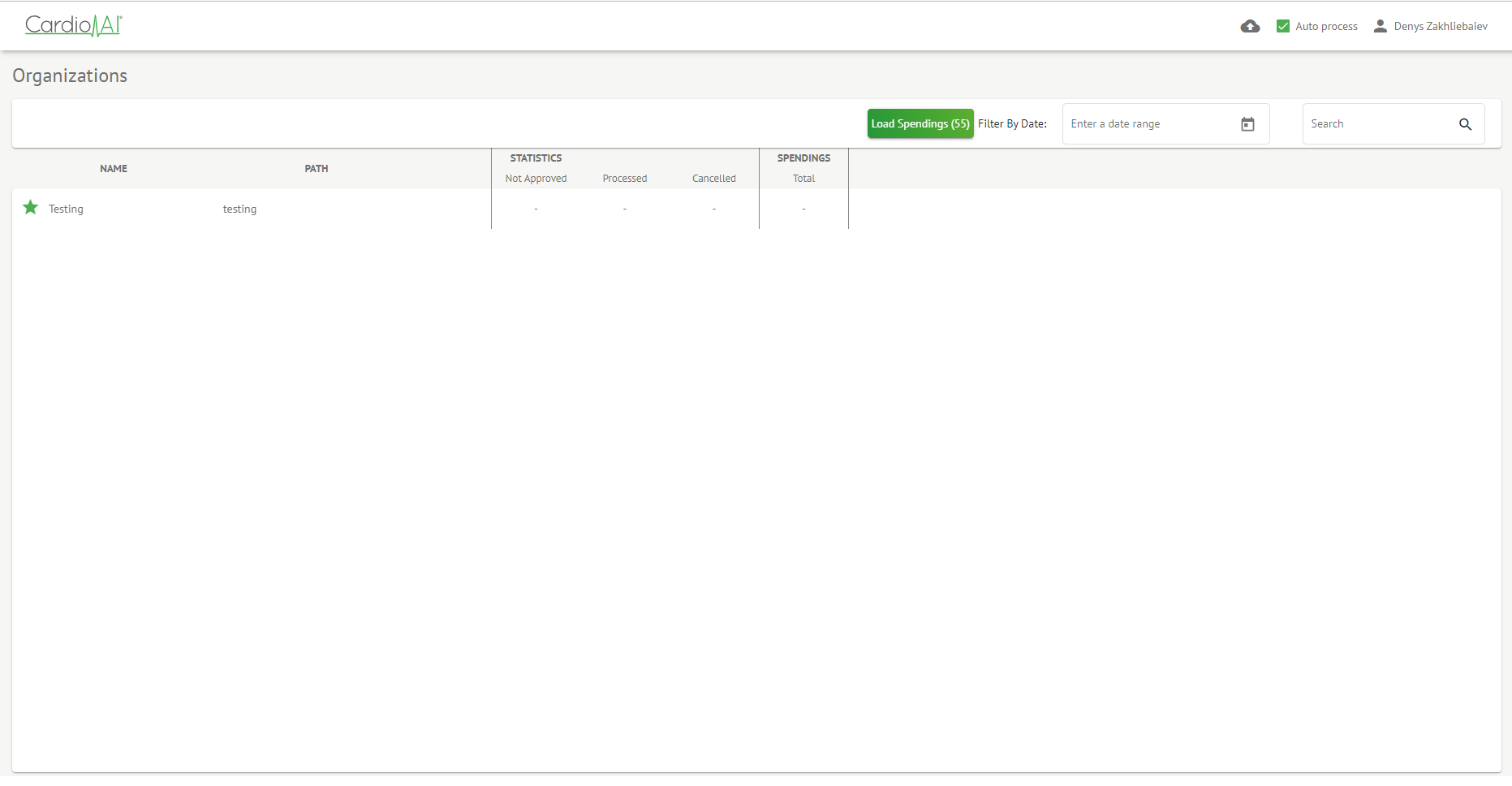
- Основні компоненти: на панелі інструментів відображаються ваші останні дії, сповіщення та основні показники.
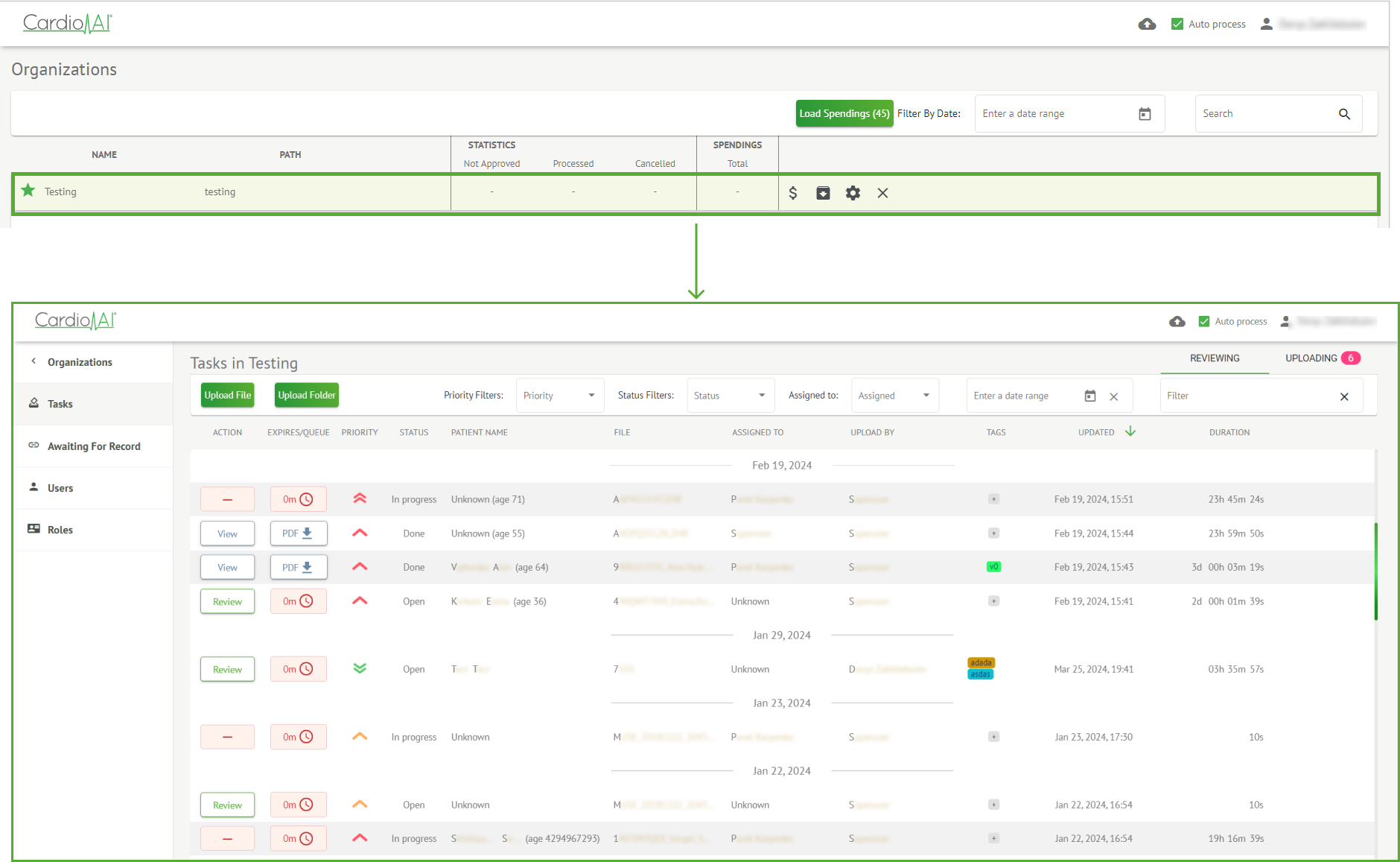
- Навігація: використовуйте бічну панель або верхнє меню для доступу до таких розділів, як «Завантаження файлів», «Редагування ЕКГ» та «Звіти».
Завантаження файлів
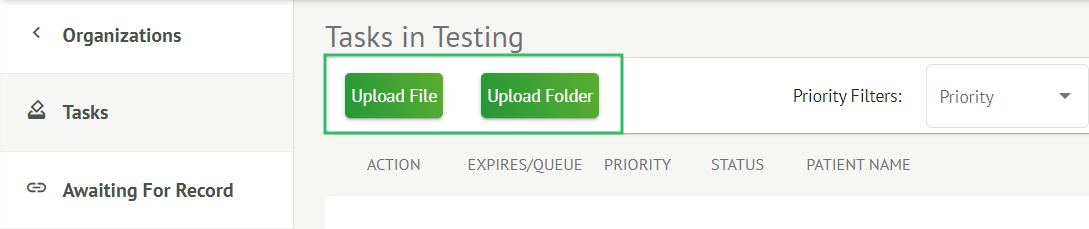
- Доступ до завантаження: натисніть кнопку «Завантажити файли» (Upload Files) на панелі інструментів.
-
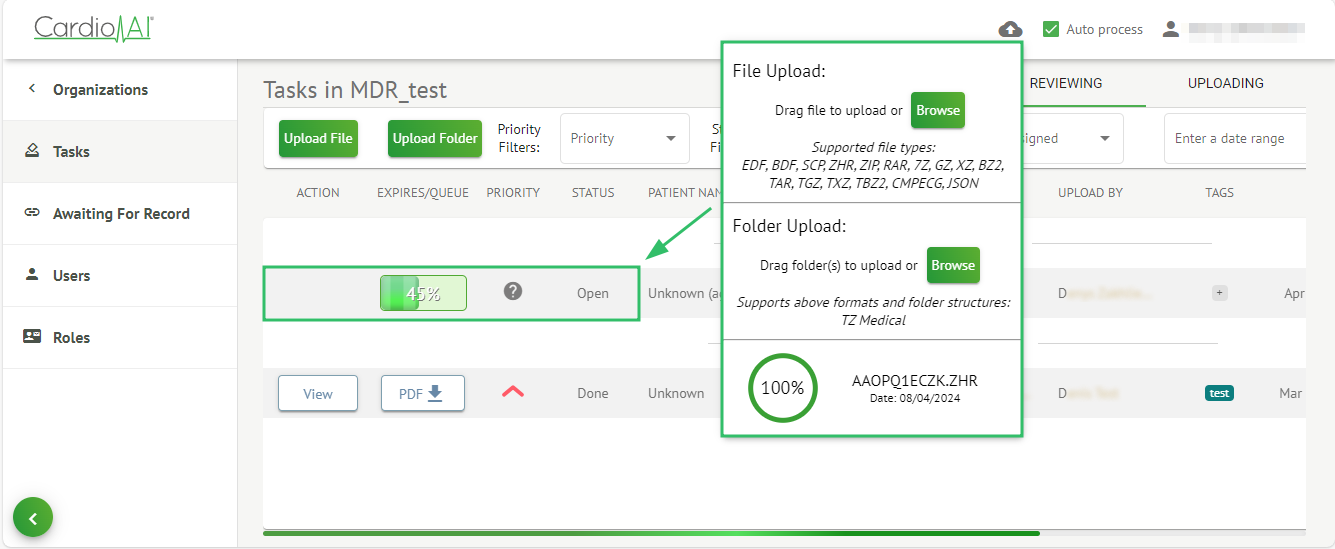
Вибір файлів: Виберіть файли на своєму комп'ютері (переконайтеся, що вони мають підтримувані формати EDF та BDF).
-
Завантаження: підтвердіть свій вибір і дочекайтеся завершення завантаження.
-
Статус: Після завершення завантаження з'явиться індикатор прогресу або підтверджувальне повідомлення.
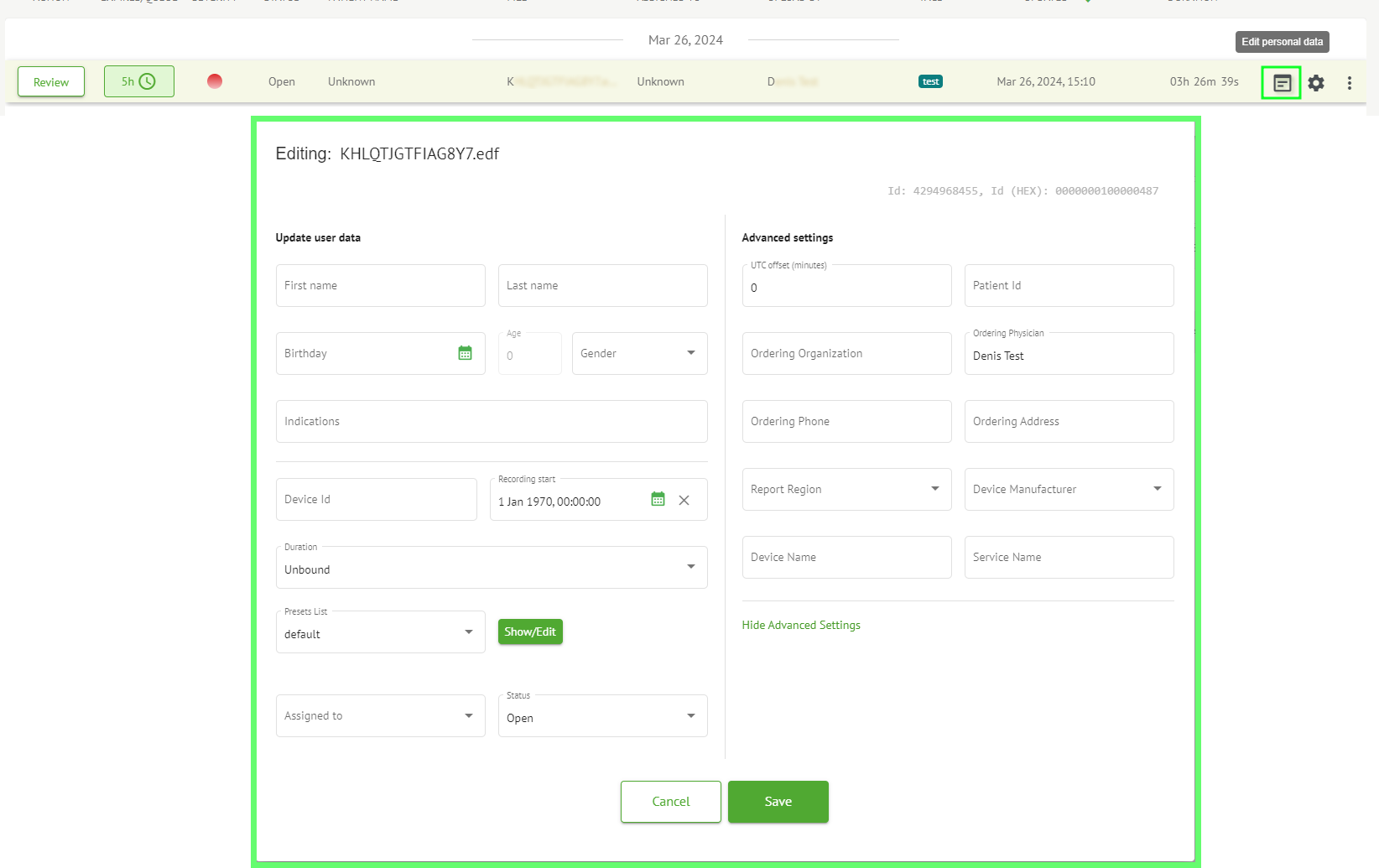
Редагування даних пацієнта: Редагуйте особисті дані пацієнта та налаштовуйте параметри звітів.
Редагування ЕКГ
-
Перехід до ЕКГ: перейдіть до розділу ЕКГ через меню панелі інструментів.
-
Виберіть запис: виберіть запис ЕКГ, який ви хочете редагувати.

- Інструменти редагування: Використовуйте доступні інструменти для налаштування параметрів, додавання приміток або аналізу ЕКГ.
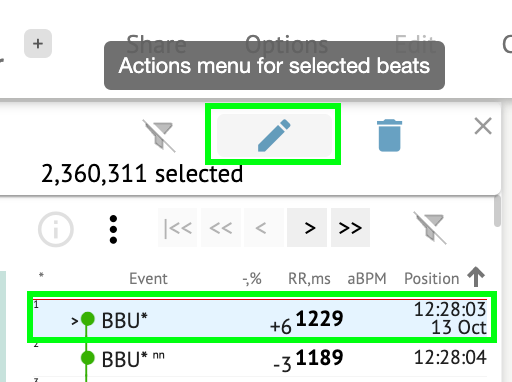
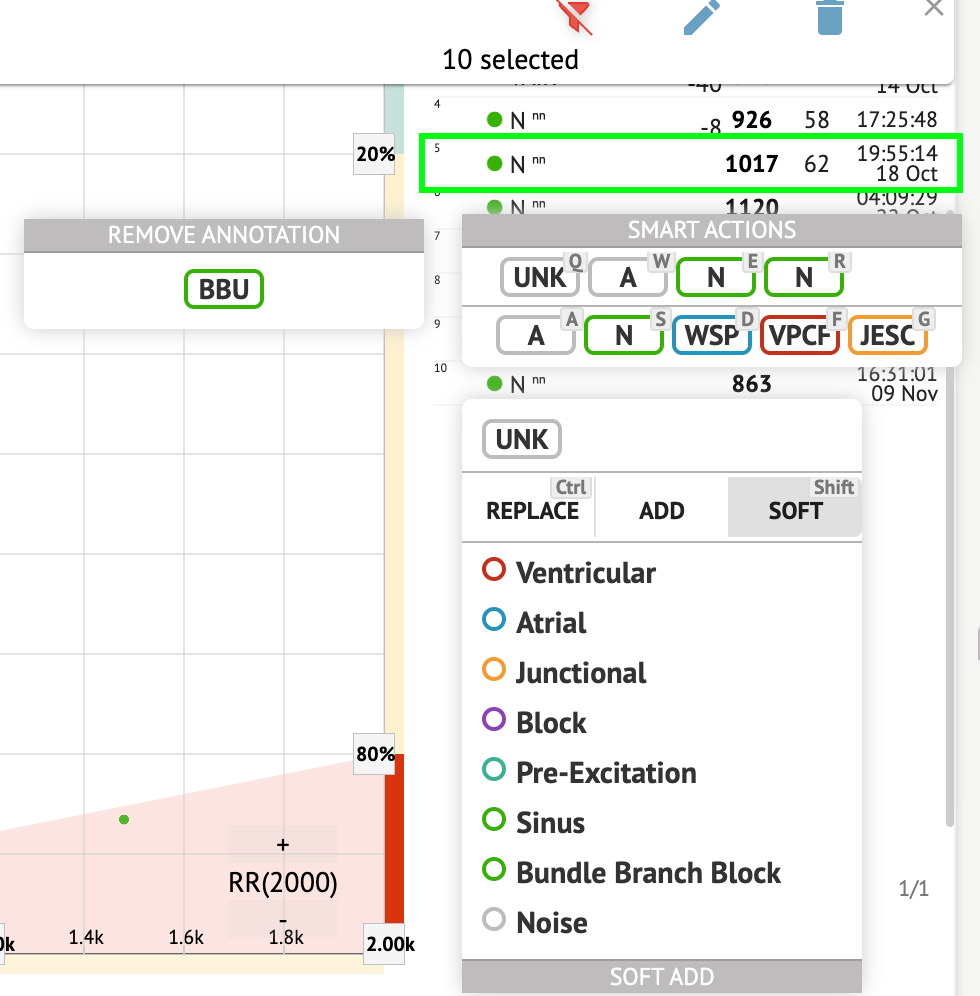
Зверніть увагу: анотації, зроблені пристроєм, мають бути підтверджені лікарем і можуть бути відредаговані або видалені.
- Збереження змін: Після внесення змін збережіть свою роботу, щоб оновити запис.

Опис звіту
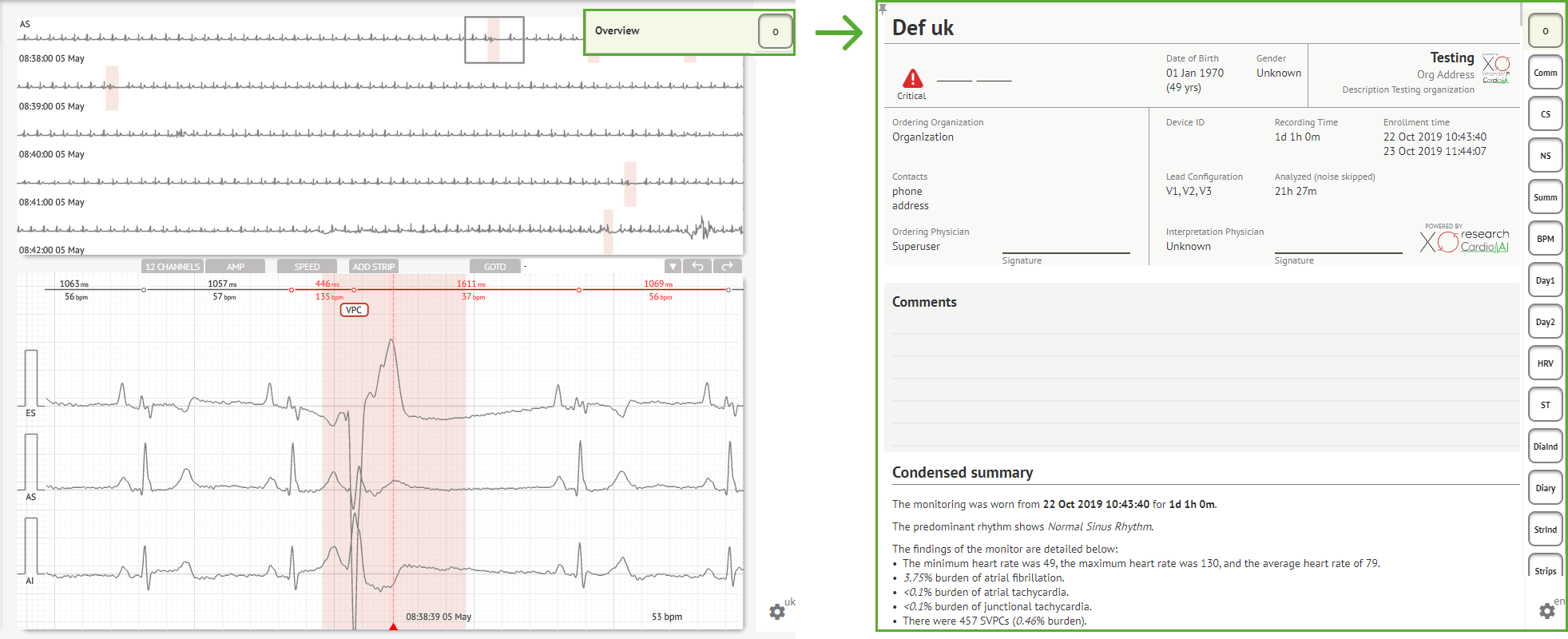
- Огляд звіту: Звіт містить детальну інформацію про завантажені файли та аналіз ЕКГ.
-
Зміст: Він включає зведені статистичні дані, візуальні графіки, анотації та маркування індикаторів пріоритету.
-
Перегляд: Уважно перегляньте звіт, щоб переконатися, що всі дані є точними та вичерпними.
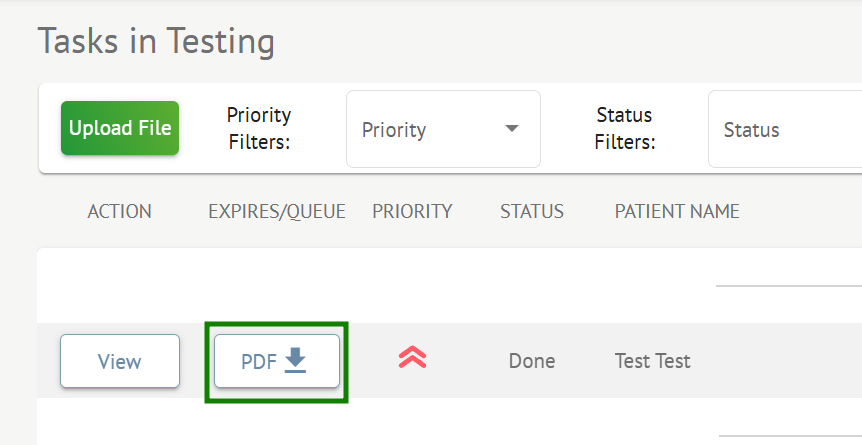
Створення звіту у форматі PDF
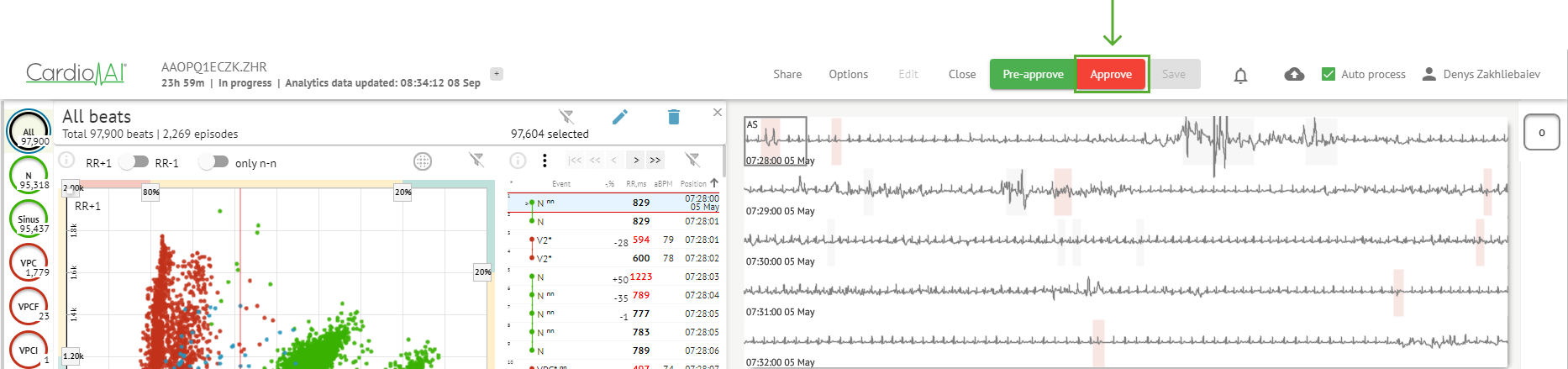
- Створити PDF: Після перегляду звіту натисніть кнопку «Approve».
- Завантажити/поділитися: Ви можете завантажити PDF-файл для своїх записів або поділитися ним безпосередньо через електронну пошту.