Огляд розділу «Очікування запису»
Розділ «Очікування запису» дозволяє користувачеві створювати завдання, які очікують записів ЕКГ, перш ніж отримати сигнал ЕКГ від пристрою та перенести їх до розділу «Завдання».
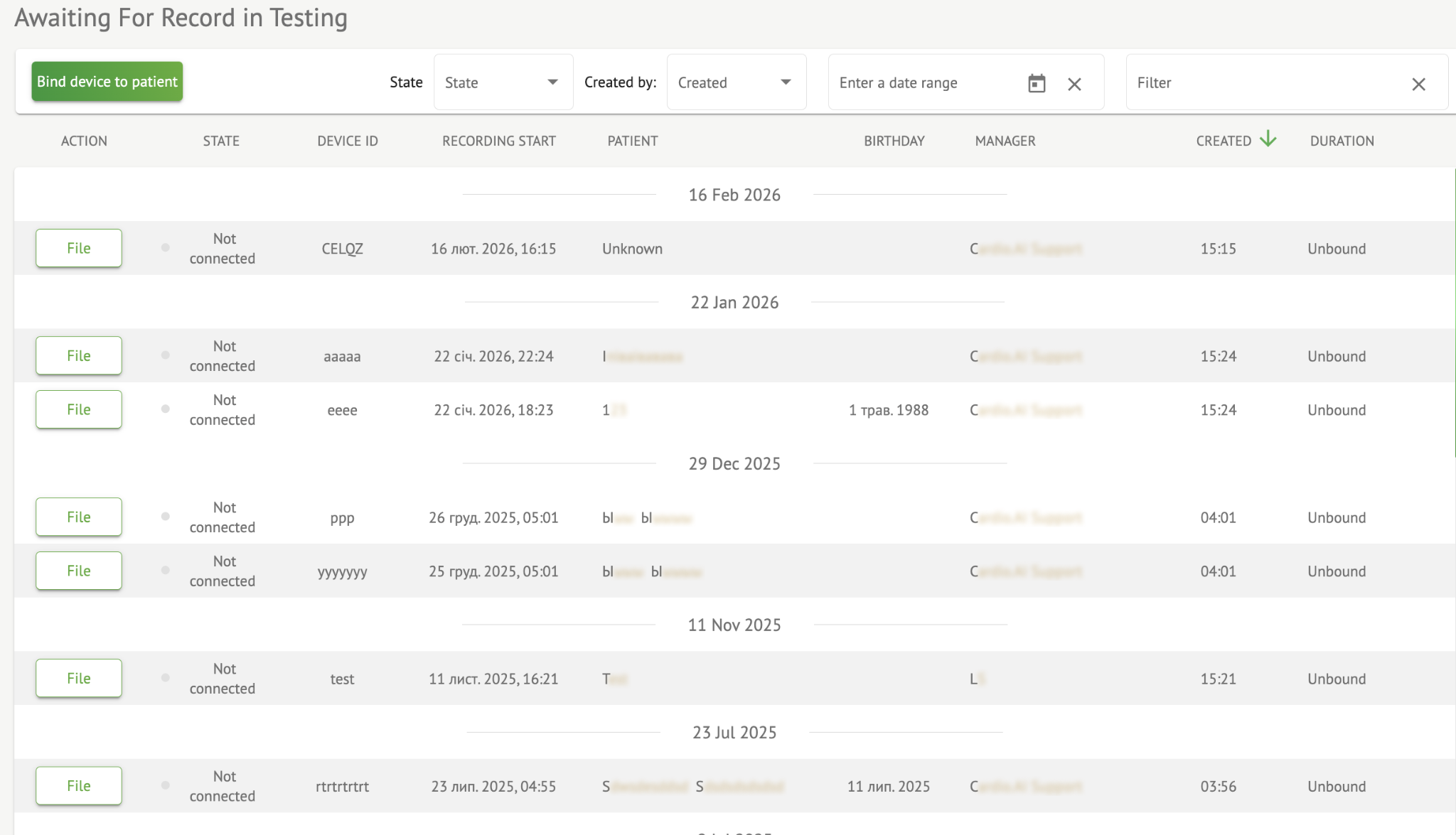
При розділі користувачеві доступна така інформація:
- доступні дії для роботи із завданнями.
Доступні такі дії:
Файл: дія дозволяє користувачеві вибрати ЕКГ файл даних для ручного завантаження в систему.
Старт: дія дозволяє користувачеві ініціювати процес збору ЕКГ за допомогою ЕКГ-реєстратора.
Стоп: дія дозволяє користувачеві зупинити процес збору ЕКГ реєстратором ЕКГ та розпочати завантаження даних до системи;
- Стан завдання – вказує на стан завдання. Доступні такі статуси:
Невідомо- вказує на те, що система не бачить підключений та активований пристрій;
Не підключено- вказує на те, що система визначила активований пристрій, але він не підключений до системи;
Чекаємо на початок- вказує на те, що система визначила активований та підключений пристрій і очікує команди запуску (автоматичний запуск через 10 секунд);
Запис- вказує на те, що система визначила підключений пристрій, який записує ЕКГ;
Запис завершено- вказує на те, що система визначила підключений пристрій, який записує ЕКГ;
Завантаження- вказує на те, що система визначила підключений пристрій, який передає дані до системи;Помилка завантаження- вказує на те, що під час завантаження даних з пристрою сталася помилка. Перевірте підключення пристрою зчитування;
-
Ідентифікатор пристрою – вказує ідентифікатор ЕКГ-пристрою, з якого надсилається завантаження;
-
Початок запису – вказує дату та час початку запису ЕКГ;
-
Пацієнт – вказується ім'я та прізвище пацієнта;
-
Дата народження – вказується дата народження пацієнта;
-
Менеджер – вказується ім’я користувача, який створив завдання;
-
Створений – вказує дату та час створення завдання;
-
Тривалість – вказує тривалість виконання завдання. Незв'язаний- вказує на те, що завдання не має тривалості.
Користувач має можливість фільтрувати завдання. Фільтри доступні над завданнями:

Доступні такі фільтри:
-
Стан: доступний у випадаючому меню Стан разом з іншими доступними станами завдань
-
Створено: доступно в розділі Створено - випадаючий список із доступними користувачами через організацію.
-
Діапазон дат: доступно в розділі Введіть діапазон дат - поле введення календаря з можливістю введення дат вручну або через меню календаря:
-
Ім'я/Прізвище – доступно в розділі Фільтр: введення з можливістю ввести ім’я/прізвище користувача в поле.
-
Подія – доступна в розділі Фільтр: поле введення з можливістю ввести подію в поле, починаючи з символу @.
-
Тег – доступно під Фільтр: поле введення з можливістю ввести подію в поле, починаючи з символу #;
Доступ до месенджера
Опцію налаштування доступу до Messenger можна відкрити, натиснувши «Профіль» — «Доступ до месенджеру»:
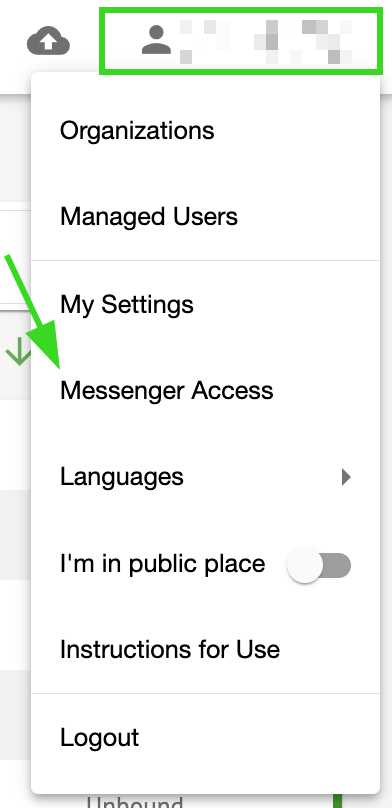
У разі успішного виконання система показує наступний екран:
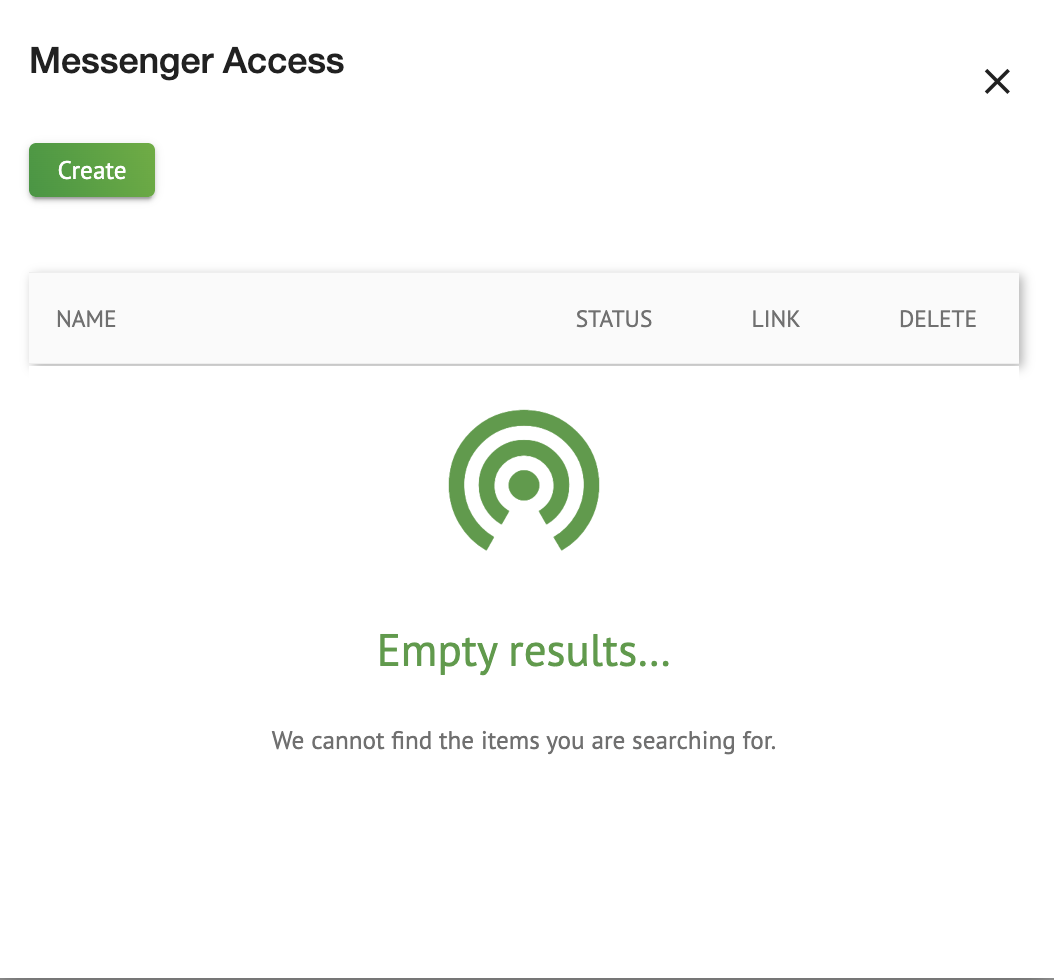
Для створення доступу, натисніть Створити, введіть дані в поле Ім’я та натистінь Згенерувати
Месенджер, доступний для створення, це Telegram.
Опція створення доступу доступна, якщо вибрати Telegram у випадаючому списку месенджера та натиснувши Згенерувати кнопку:
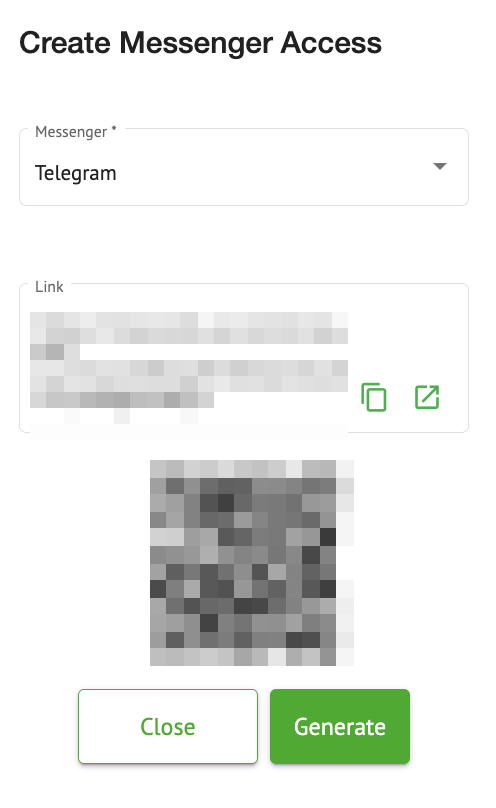
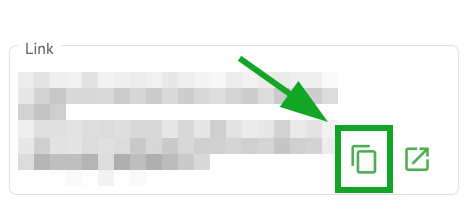
Користувач має право копіювати посилання за посиланням за допомогою скопіювати посилання кнопки.
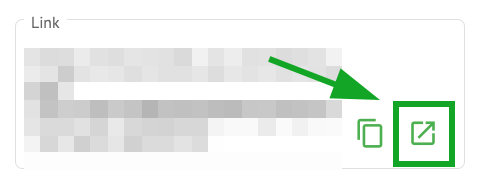
Користувач має доступ до посилання за посиланням за допомогою Перейти за посиланням кнопки:
Користувач зобов'язаний натиснути Початок кнопку під Telegram Messenger.
Telegram Messenger показує наступний екран під час доступу до посилання:
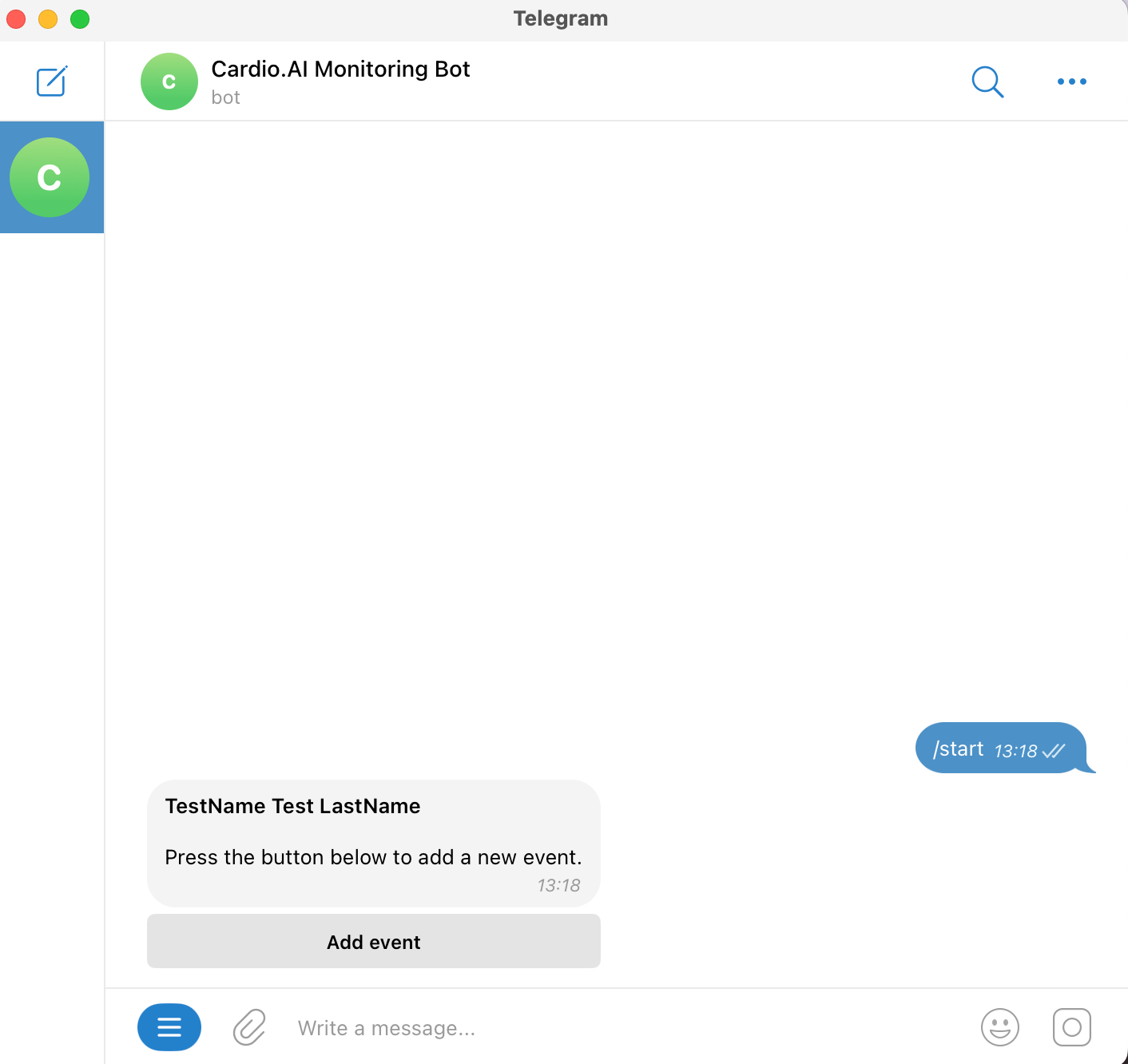
Опція додавання нової події для запису через Telegram Messenger доступна в розділі Add event. Доступні такі події для додавання:
-
Нічого / Випадкове торкання: /event_none
-
Тривога: /event_anxious
-
Дискомфорт / Біль у грудях: /event_chest_discomfort
-
Запаморочення: /event_dizziness
-
Серцебиття: /event_heart_racing
-
Серцебиття: /event_heart_fluttering
-
Відчуття прискореного серцебиття: /event_palpitation
-
Передчуття непритомності / Слабкість: /event_feeling_faint
-
Задишка / Задишка: /event_short_of_breath
-
Втома / Виснаження: /event_tired
-
Інше: /event_other
Прив'язка пристрою до пацієнта
Можливість прив’язати пристрій ЕКГ до пацієнта та створити завдання доступний у розділі Очікується запис:
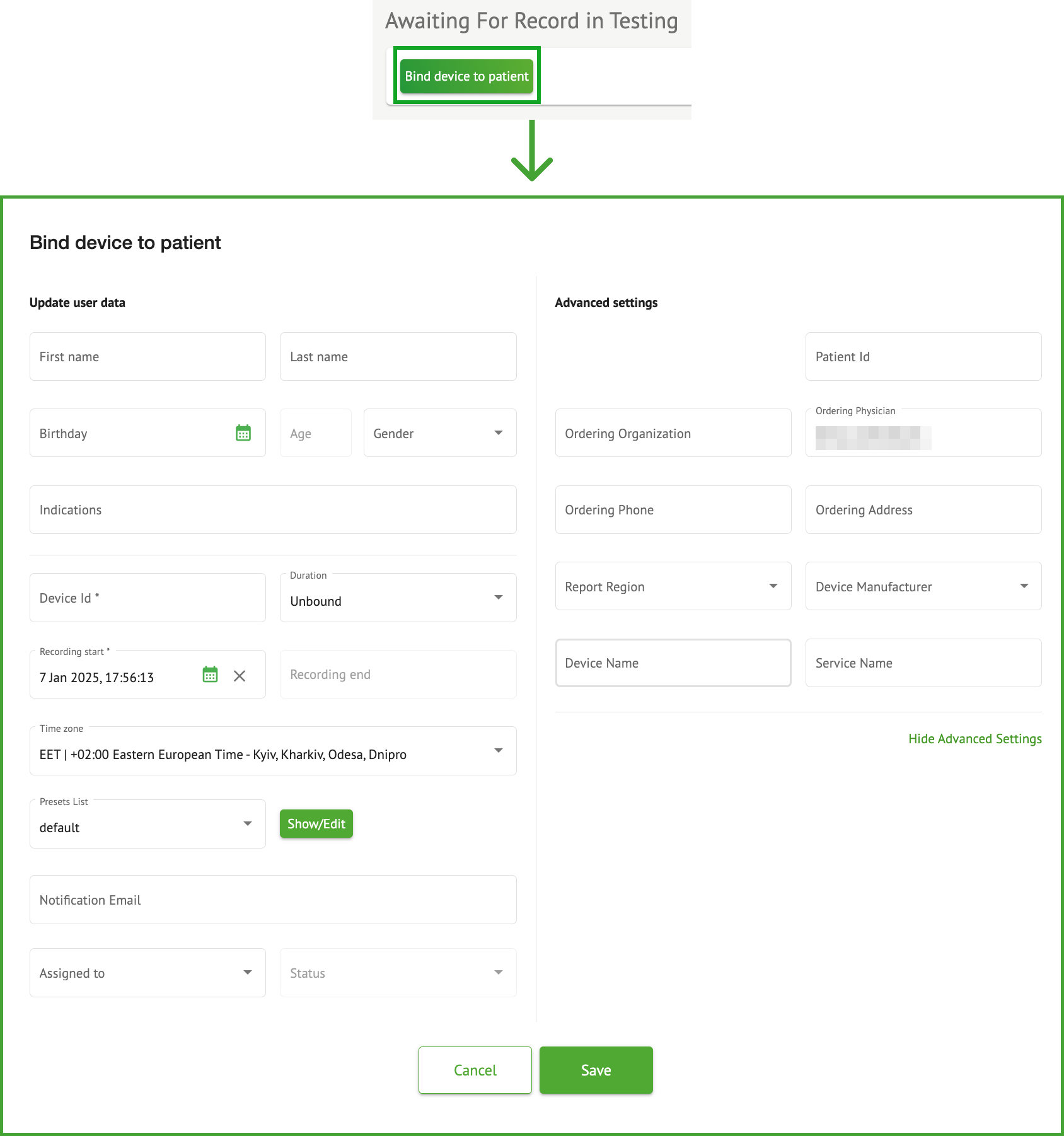
| Налаштування | Опис |
|---|---|
| Загальне розділ | |
| Ім'я | Вказує ім'я пацієнта. |
| Прізвище | Вказує прізвище пацієнта. |
| День народження | Вказує дату народження пацієнта у форматі ДД МММ РРРР. Користувач може вибрати дату народження в режимі перегляду календаря. |
| Вік | Вказує вік пацієнта. Це поле змінюється системою відповідно до змін у даних про дату народження. |
| Стать | Вказує стать пацієнта. Доступні такі статі:
|
| Показання | Надає показання пацієнту. |
| Ідентифікатор пристрою | Вказує ідентифікатор пристрою пацієнта, з якого було отримано дані ЕКГ. |
| Початок запису | Вказує дату та час початку запису ЕКГ. |
| Тривалість | Вказує тривалість запису ЕКГ. Доступні такі значення:
|
| Список пресетів | Вказує на попередньо встановлену конфігурацію звіту завдання, згенерованого під час перегляду завдання ЕКГ. Значення попередньо встановлених налаштувань за замовчуванням: за замовчуванням. Користувач має можливість редагувати пресети. |
| Сповіщення електронною поштою | Вказує адресу електронної пошти, на яку буде надіслано згенерований звіт про завдання. Значення за замовчуванням відповідає значенню Даних користувача. |
| Розширені налаштування | |
| Призначено | Вказує користувача, якому призначено пацієнта. Доступні користувачі відповідають користувачам в організації. |
| Статус | Вказує на статус завдання. Доступні такі статуси:
|
| Зсув UTC (хвилини) | Вказує часовий пояс завдання. Щоб встановити часовий пояс, потрібно заповнити поле часом часового поясу, відмінного від Гринвіча, у хвилинах. Для часового поясу на захід від Гринвіча перед числом слід поставити мінус. Приклад: CET - 120. |
| Ідентифікатор пацієнта | Вказує ідентифікатор пацієнта. |
| Організація замовлень | Вказує назву організації, яка замовляє лікування пацієнта. |
| Лікар, що призначає | Вказує ім'я лікаря, який призначає пацієнта. |
| Телефон для замовлень | Вказує ім'я телефону пацієнта, за яким він зробив замовлення. |
|---|---|
| Адреса для замовлення | Вказує адресу організації, що замовляє лікування пацієнта. |
| Регіон звіту | Вказує регіон звіту про завдання. Доступні такі регіони:
|
| Виробник пристрою | Вказує виробника пристрою, з якого було отримано дані ЕКГ. Доступні такі виробники:
|
| Назва пристрою | Вказує назву пристрою, з якого отримано дані ЕКГ. |
| Назва служби | Вказує назву служби пацієнта. |
Після заповнення параметру Ідентифікатор пристрою і натискання кнопки Зберегти, завдання відображається:

Коли пристрій ЕКГ підключається до XOresearch Cardio.AI™, статус завдання змінюється на Чекаємо на початок.
Якщо запис ЕКГ було завершено передчасно, натисніть кнопку STOP, щоб завершити запис. Стан запису зміниться на Запис завершено.
ЕКГ-реєстратор розпочне процес передачі даних до XOresearch Cardio.AI™. Статус запису в системі має змінитися на Завантаження.
Редагування даних пацієнта
Можливість редагування даних пацієнта в рамках завдання доступна в розділі Редагувати особисті дані.