Огляд розділу «Завдання»
Розділ «Завдання» дозволяє користувачеві переглядати, редагувати, додавати та видаляти завдання, користувачів і ролі в організації.
Розділ «Завдання» складається з таких підрозділів:
-
Перегляд — дозволяє користувачеві працювати з доступними завданнями;
-
Завантаження — дозволяє користувачеві отримати доступ до розширених опцій завантаження ЕКГ.

Введення даних ЕКГ
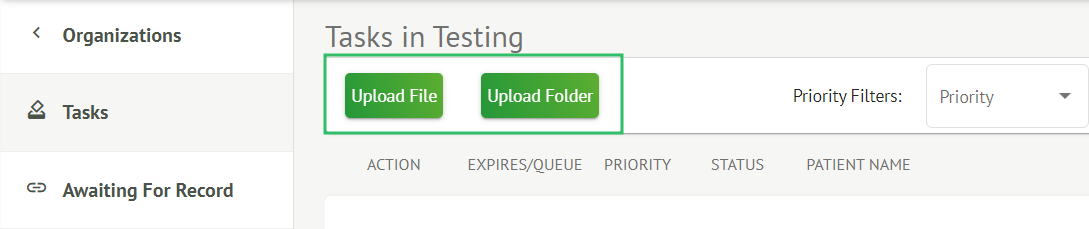
Опція завантаження попередньо записаного ЕКГ доступна під кнопкою «Завантажити файл» або за допомогою функції «перетягнути і кинути». Опція завантаження декількох попередньо записаних ЕКГ, розміщених у папці, доступна під кнопкою «Завантажити папку»:
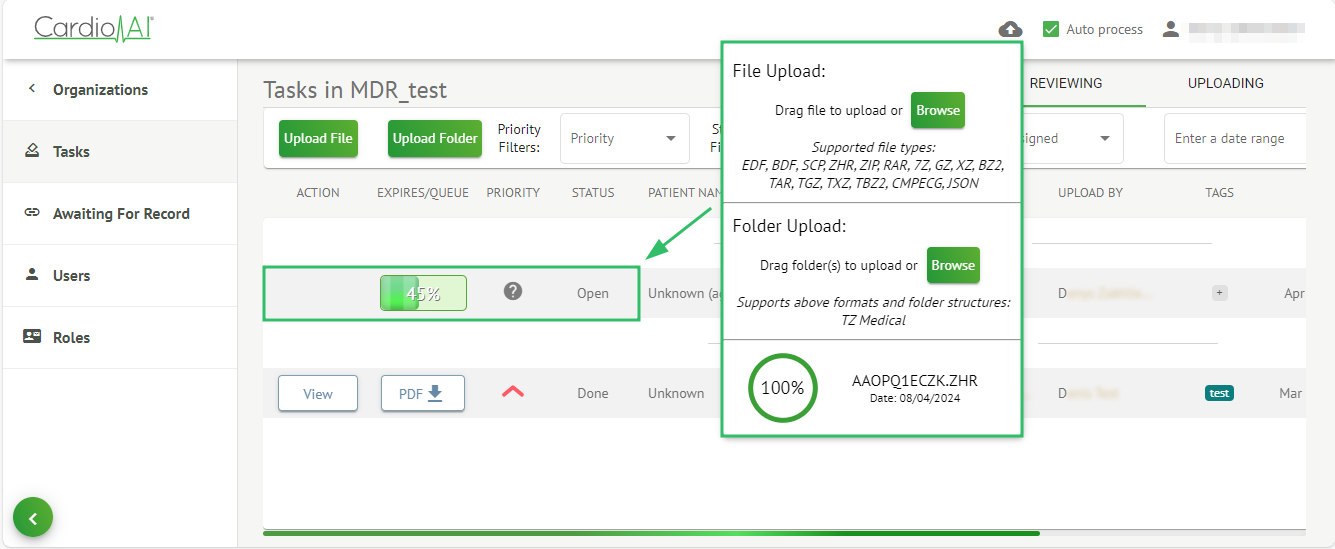
Cardio.AI показує наступний екран у разі успішного завантаження:
Огляд підрозділу «Перегляд»
У розділі «Перегляд» користувачеві доступна така інформація:
-
доступні дії для роботи із завданнями. Доступні такі дії:
-
- вказує на неможливість роботи з завданням через технічні труднощі.
-
Перегляд — дозволяє користувачеві редагувати завдання ЕКГ.
-
Перегляд — дозволяє користувачеві переглянути завдання ЕКГ.
-
PDF — дозволяє користувачеві завантажити звіт про завдання ЕКГ

- термін дії завдання - вказує, скільки робочих годин залишилося до закінчення терміну дії завдання. За замовчуванням для обробки завдання користувачем встановлено 7 робочих годин,

- пріоритет завдання. Доступні такі пріоритети: (підказка лікареві для пріоритетності обробки ЕКГ + якщо бачимо важливі аномалії, то підсвічуємо вищий пріоритет)

- статус завдання. Доступні такі статуси:
Доступно - вказує, що завдання доступне для редагування і жодних дій з редагування не було застосовано.
Перегляд — вказує, що завдання наразі знаходиться в процесі редагування. Статус з'являється після збереження змін у редагуванні завдання.
Попередньо затверджено — означає, що завдання ЕКГ попередньо затверджено та доступне для подальшого редагування.
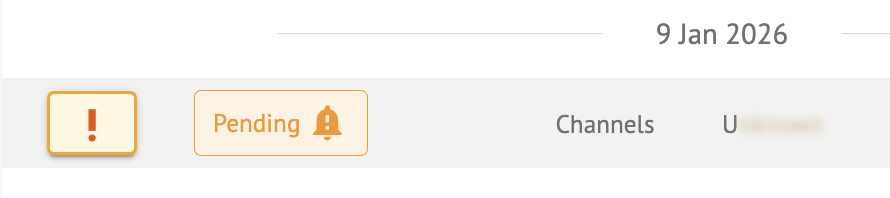
Канали — означає, що завдання ЕКГ містить один або кілька каналів без призначених назв відведень.
Завдання зі статусом Канали не можна переглядати чи затверджувати, доки всі канали не будуть належним чином позначені.
Завершений — означає, що звіт про ЕКГ за цим завданням доступний для завантаження; цей статус з’являється після затвердження завдання.
Скасовано — означає, що завдання з ЕКГ скасовано і його неможливо обробити.
Помилка — означає, що під час обробки завдання з ЕКГ після завантаження сталася помилка.

- ім'я пацієнта,

-
Ярлики — вказують теги завдання (наприклад, «тест»), за якими можна знайти завдання за допомогою фільтра за тегами,

-
дата останнього оновлення завдання

- тривалість запису в рамках завдання у форматі часу.

Користувач має можливість фільтрувати завдання в розділі «Перегляд». Фільтри доступні над завданнями:
Доступні такі фільтри:
-
Фільтри пріоритету: доступні в спадному меню «Пріоритет» з наступними фільтрами пріоритету: Найвищий, Високий, Середній, Низький, Найнижчий, Невідомий.
-
Фільтри статусу: доступні в спадному меню «Статус» з наступними фільтрами статусу: Відкрито, У процесі, Попередньо затверджено, Виконано, Скасовано, Помилка.
-
Призначено: доступні в спадному меню «Призначено» з доступними користувачами через організацію.
-
Діапазон дат: доступний у полі введення календаря «Ввести діапазон дат» з можливістю введення дат вручну або через меню календаря:
-
Ім'я/Прізвище — доступні в полі введення «Фільтр», з можливістю введення імені/прізвища користувача в поле.
-
Подія — доступно в полі введення «Фільтр», з можливістю введення події в поле, починаючи з символу @.
-
Теги — доступні в полі «Фільтр», з можливістю введення події в поле, починаючи з символу #;
-
Канал — доступний у полі введення «Фільтр», з можливістю введення події в поле, починаючи з символу \$;
Перегляд редагування підрозділу
Редагування даних пацієнта
Користувач може редагувати особисті дані пацієнта, створені за допомогою завдання, за допомогою кнопки «Редагувати особисті дані»:
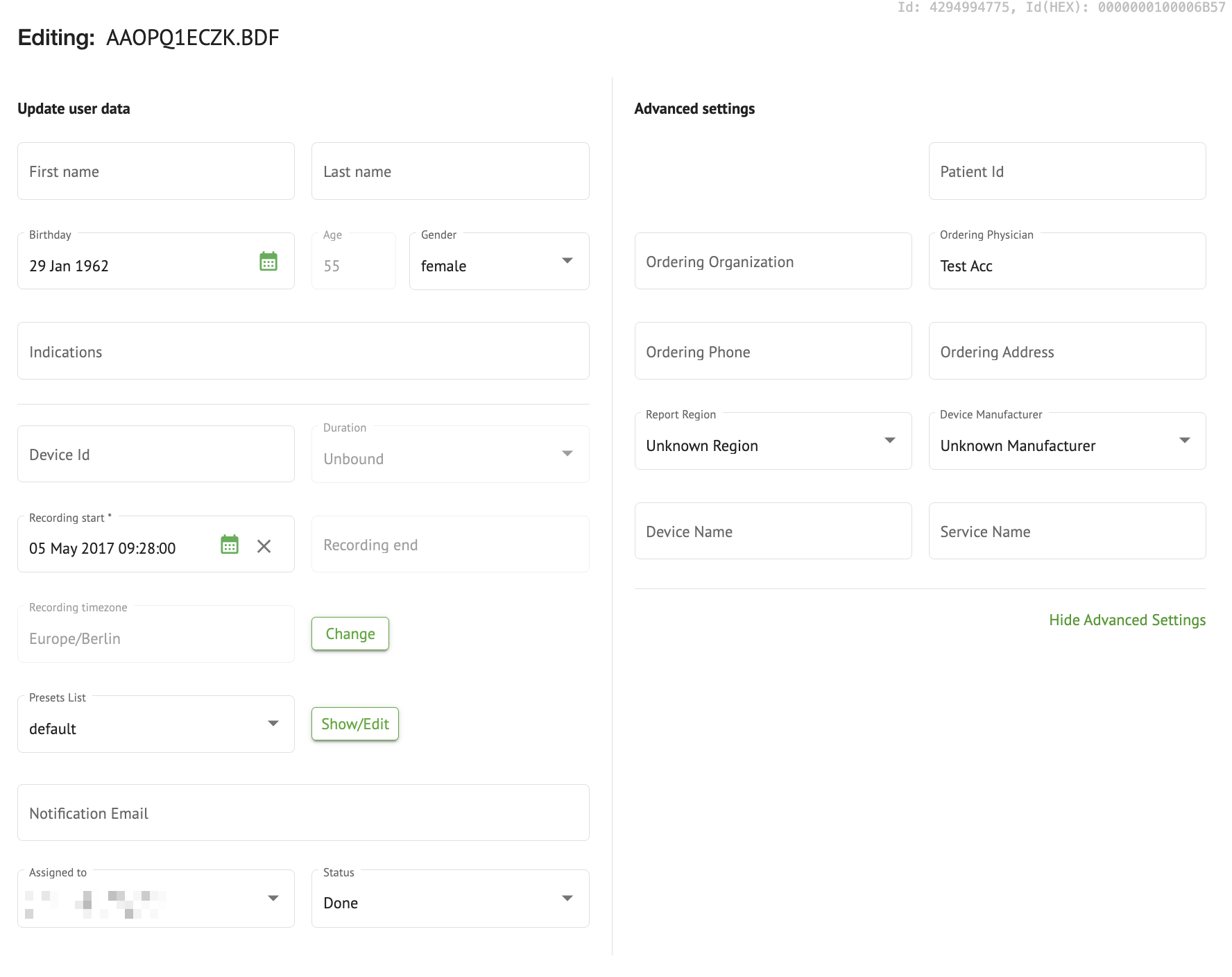
Меню редагування складається з розділу «Оновити дані користувача» та розділу «Додаткові налаштування».
У меню редагування доступні для редагування наступні налаштування:
| Налаштування | Опис |
|---|---|
| Розділ «Загальні» | |
| Ім'я | Вказує ім'я пацієнта. |
| Прізвище | Вказує прізвище пацієнта. |
| Дата народження | Вказує дату народження пацієнта у форматі ДД МММ РРРР. Користувач може вибрати дату народження в календарі. |
| Вік | Вказує вік пацієнта. Це поле змінюється системою відповідно до змін у даних про дату народження. |
| Стать | Вказує стать пацієнта. Доступні такі статі:
|
| Показання | Вказує показання пацієнта. |
| Ідентифікатор пристрою | Вказує ідентифікатор пристрою пацієнта, з якого було отримано дані ЕКГ. |
| Початок запису | Вказує дату та час початку запису ЕКГ. |
| Тривалість | Вказує тривалість запису ЕКГ. Доступні такі значення:
|
| Список попередніх налаштувань | Вказує на попередньо встановлену конфігурацію звіту про завдання, створену під час перегляду завдання ЕКГ. Значенням за замовчуванням для попереднього налаштування є default. Користувач може редагувати пресети. |
| Пошта для сповіщень | У цьому полі вказується адреса електронної пошти, на яку буде надіслано згенерований звіт про запис. |
| Розширені налаштування | |
| Призначено | Вказує користувача, якому призначено пацієнта. Доступні користувачі відповідають користувачам в організації. |
| Статус | Вказує статус завдання. Доступні такі статуси:
|
| Зсув UTC (хвилини) | Вказує часовий пояс завдання. Опція встановлення часового поясу доступна шляхом заповнення поля з часом часового поясу, відмінного від Гринвіча, в хвилинах. Для часового поясу на захід від Гринвіча перед числом слід поставити мінус. Приклад: CET - 120. |
| Ідентифікатор пацієнта | Вказує ідентифікатор пацієнта. |
| Організація, що замовляє | Вказує назву організації, яка замовляє послуги для пацієнта. |
| Лікар, який призначив обстеження | Вказує ім'я лікаря, який призначив пацієнта. |
| Телефон, що замовляє | Вказує ім'я лікаря, який призначив пацієнта. |
| Адреса замовника | Вказує адресу організації, яка призначила пацієнта. |
| Регіон звіту | Вказує регіон звіту про завдання. Доступні наступні регіони:
|
| Виробник пристрою | Вказує виробника пристрою, з якого були отримані дані ЕКГ. Доступні наступні виробники:
|
| Назва пристрою | Вказує назву пристрою, з якого було отримано дані ЕКГ. |
| Назва служби | Вказує назву служби пацієнта. |
Редагування каналів
Опція редагування каналів доступна під кнопкою «Редагувати канали»:
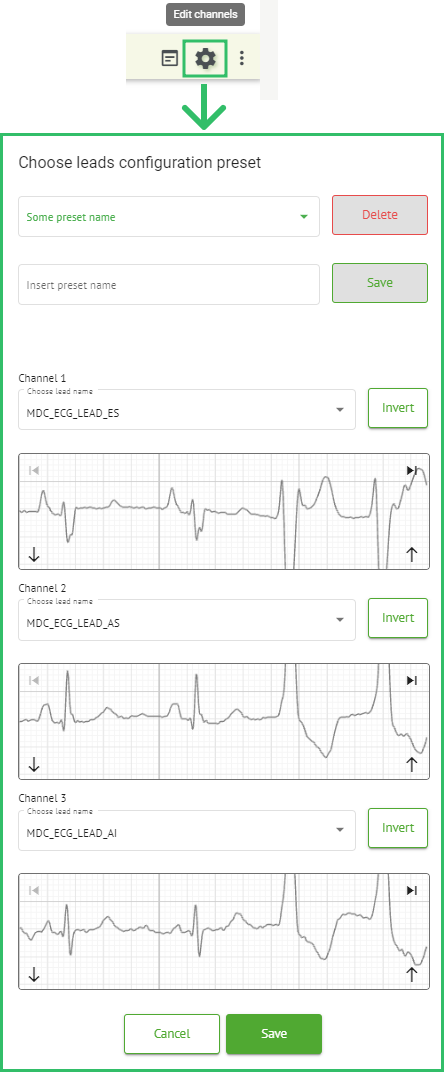
Видимість доступних каналів залежить від методу запису ЕКГ та налаштування сигналу.
У меню «Редагування каналів» можна змінити таку інформацію:
-
Назва попереднього налаштування конфігурації відведень:

-
Поле «Запропоноване ім'я пресету»;

-
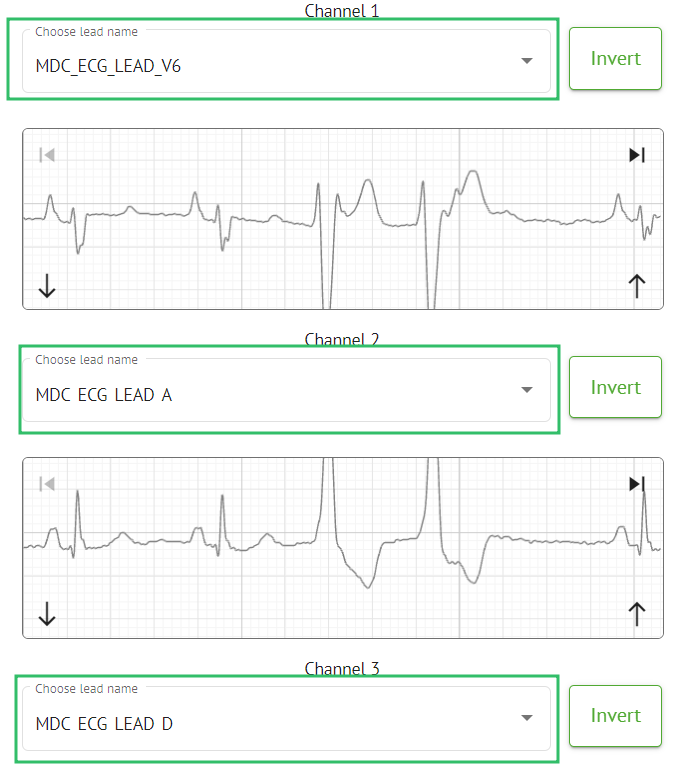
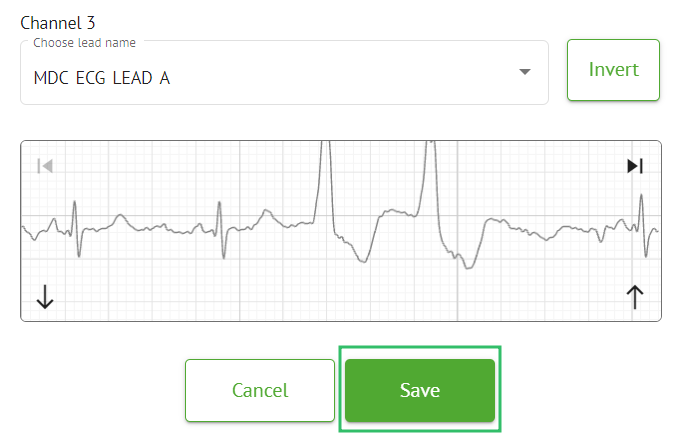
Назва каналу (каналів):
-
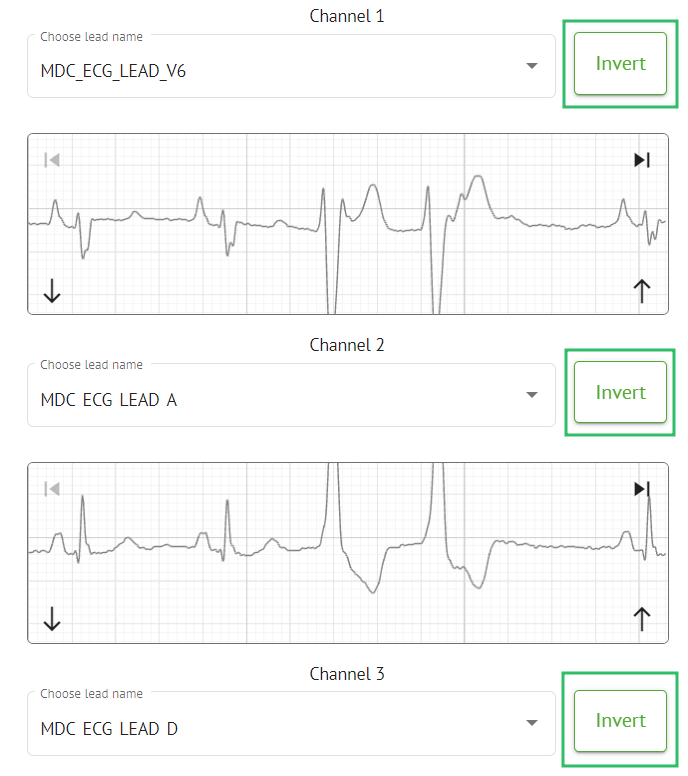
Інвертування сигналу каналу:
Доступні наступні назви відведень (каналів):
-
MDC_ECG_LEAD_I;
-
MDC_ECG_LEAD_II;
-
MDC_ECG_LEAD_III;
-
MDC_ECG_LEAD_AVR;
-
MDC_ECG_LEAD_AVL;
-
MDC_ECG_LEAD_AVF;
-
MDC_ECG_LEAD_V1;
-
MDC_ECG_LEAD_V2;
-
MDC_ECG_LEAD_V3;
-
MDC_ECG_LEAD_V4;
-
MDC_ECG_LEAD_V5;
-
MDC_ECG_LEAD_V6;
-
MDC_ECG_LEAD_ES;
-
MDC_ECG_LEAD_AS;
-
MDC_ECG_LEAD_AI;
-
MDC_ECG_LEAD_A;
-
MDC_ECG_LEAD_D.
Опція збереження пресету доступна після заповнення поля «Назва пресету», внесення змін та натискання верхньої кнопки «Зберегти»: 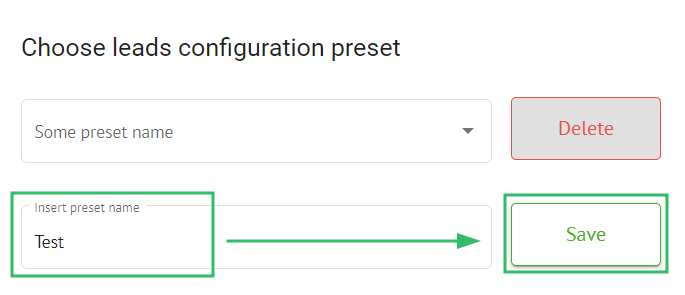
Опція застосування змін до завдання доступна після натискання нижньої кнопки «Зберегти»:
Перекласифікація завдання
Опція перекласифікації завдання доступна в опціях завдання > кнопка «Перекласифікувати» (перезаписує дані!) > кнопка «Підтвердити»:
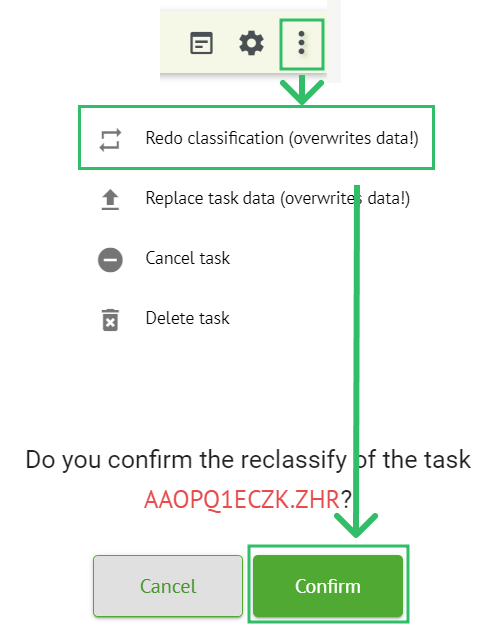
Примітка. Процес перекласифікації перезапише існуючі дані завдання (наприклад, встановлені анотації).
Заміна даних завдання
Опція перекласифікації завдання доступна в меню опцій завдання > кнопка «Замінити дані завдання (дані будуть перезаписані!)» > виберіть файл ЕКГ:
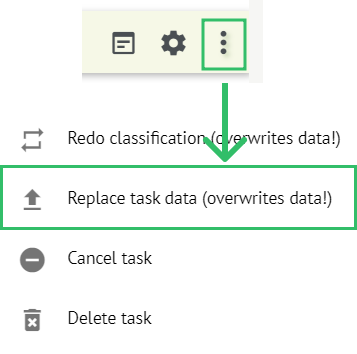
Примітка. Процес заміни призведе до перезапису існуючих даних завдання (наприклад, встановлених анотацій).
Скасування завдання
Опція скасування завдання доступна в меню опцій завдання > кнопка «Скасувати завдання» > кнопка «Підтвердити»:
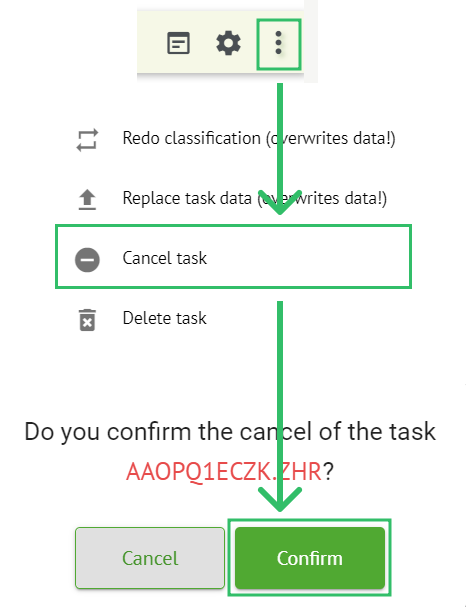
Примітка. Після скасування завдання не можна редагувати. Опція скасування скасування доступна в розділі «Перекласифікація завдання».
Видалення завдання
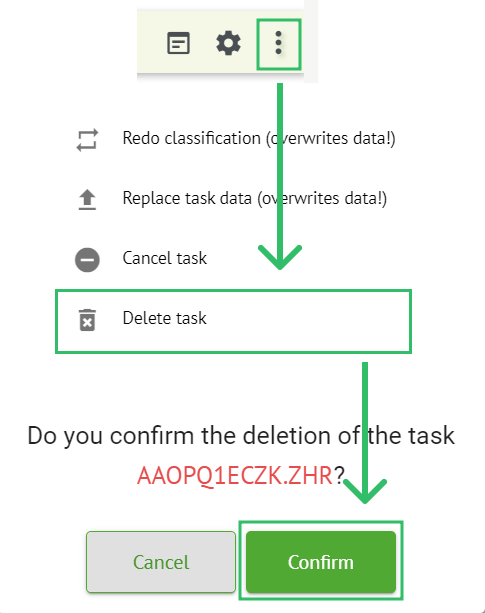
Опція видалення завдання доступна в меню опцій завдання > кнопка «Видалити завдання» > кнопка «Підтвердити»: