Управління профілем користувача
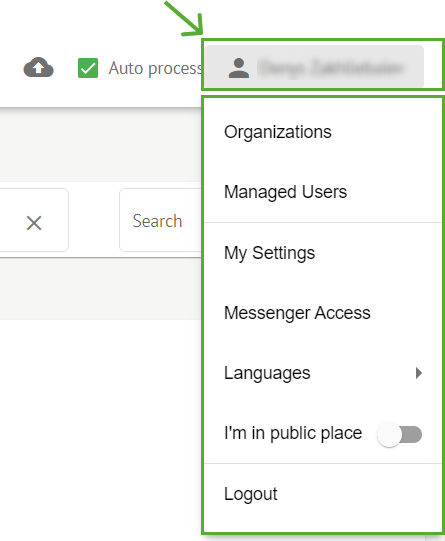
Опція доступу до управління профілем користувача доступна після натискання на ім'я користувача:
Редагування даних користувача
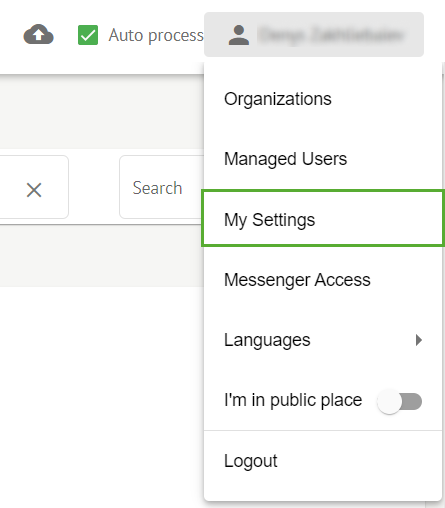
Опція редагування даних користувача доступна в меню «Управління профілем користувача» > «Мої налаштування»:
Cardio.AI показує наступний екран у разі успішного виконання:
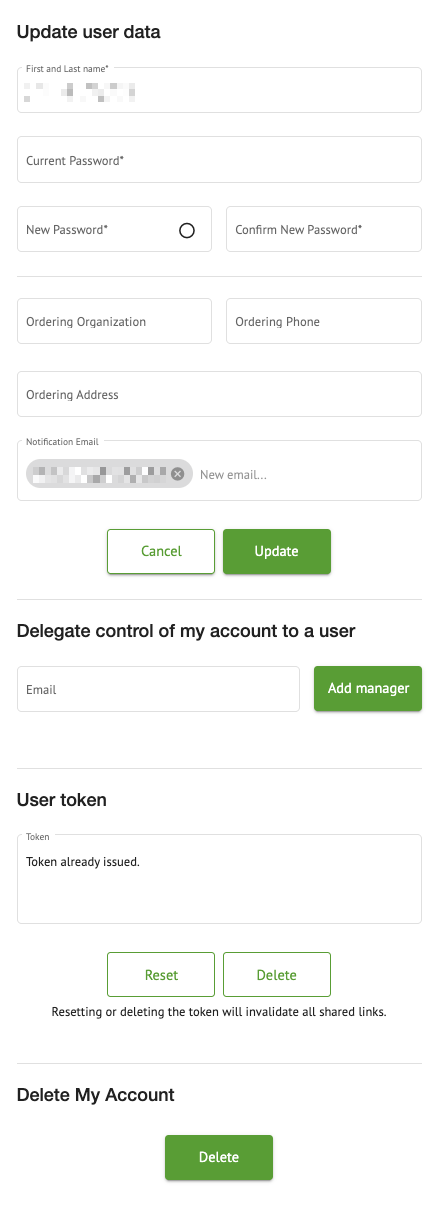
У розділі «Мої налаштування» представлені такі розділи:
-
Оновити дані користувача;
-
Делегувати контроль над моїм обліковим записом користувачеві;
-
Токен користувача.
Оновити дані користувача
У розділі «Оновити дані користувача» доступні для оновлення наступні налаштування (всі обов'язкові поля позначені зірочкою *):
| Налаштування | Опис |
|---|---|
| Ім'я та прізвище* | Вказує ім'я та прізвище користувача, які відображаються. Це поле є обов'язковим для заповнення. |
| Поточний пароль* | Дозволяє ввести поточний пароль, щоб змінити його. Це поле є обов'язковим для заповнення при зміні пароля. |
| Новий пароль* | Вказує пароль користувача, який буде використовуватися під час входу в систему. Вимоги до пароля:
Це поле є обов'язковим для заповнення при зміні пароля. |
| Підтвердіть новий пароль* | Це поле дублює поле «Пароль» і має бути заповнене ідентично. Це поле є обов'язковим при зміні пароля. |
| Організація, що розміщує замовлення | Це поле вказує організацію, до якої належить користувач. |
| Телефон для замовлення | Це поле вказує номер телефону, з яким пов'язаний користувач. |
| Адреса замовника | У цьому полі вказується адреса, з якою пов'язаний користувач. |
| Пошта для сповіщень | У цьому полі вказується адреса електронної пошти, на яку буде надіслано згенерований звіт про запис. |
Опція оновлення даних доступна шляхом заповнення відповідного поля та натискання кнопки «Оновити». Опція скасування змін та закриття вікна доступна під кнопкою «Скасувати».
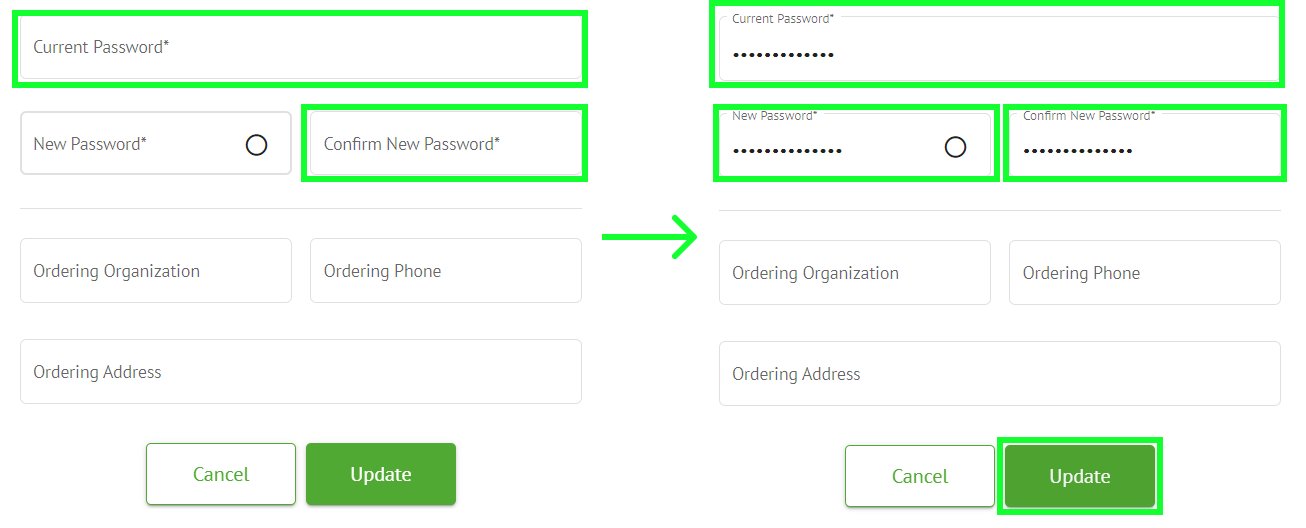
Опція оновлення пароля доступна після заповнення полів «Поточний пароль», «Новий пароль» та «Підтвердження нового пароля» і натискання кнопки «Оновити».
Делегувати контроль над моїм обліковим записом іншому користувачеві
Делегування контролю над обліковим записом іншому користувачеві дозволяє користувачеві керувати делегованим обліковим записом, редагуючи дані користувача, оновлюючи призначення ролей, налаштовуючи доступ до месенджера та видаляючи делеговане користувача.
Опція делегування контролю над обліковим записом іншому користувачеві доступна після заповнення адреси електронної пошти третьої сторони користувача, якому слід надати доступ, та натискання кнопки «Додати менеджера»:
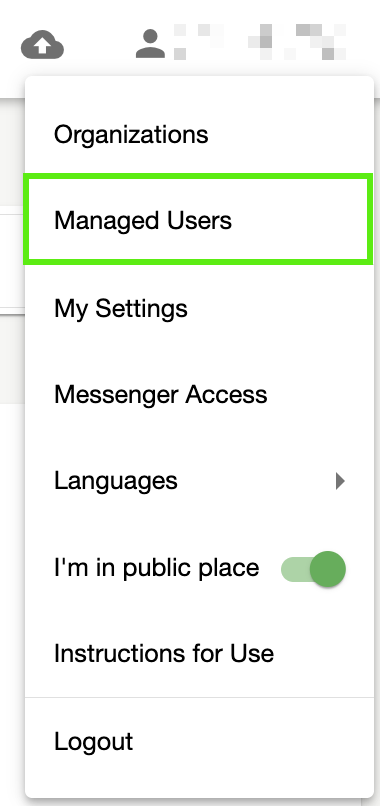
Опція перегляду керованих користувачів доступна в меню «Управління профілем користувача» > «Керовані користувачі»:

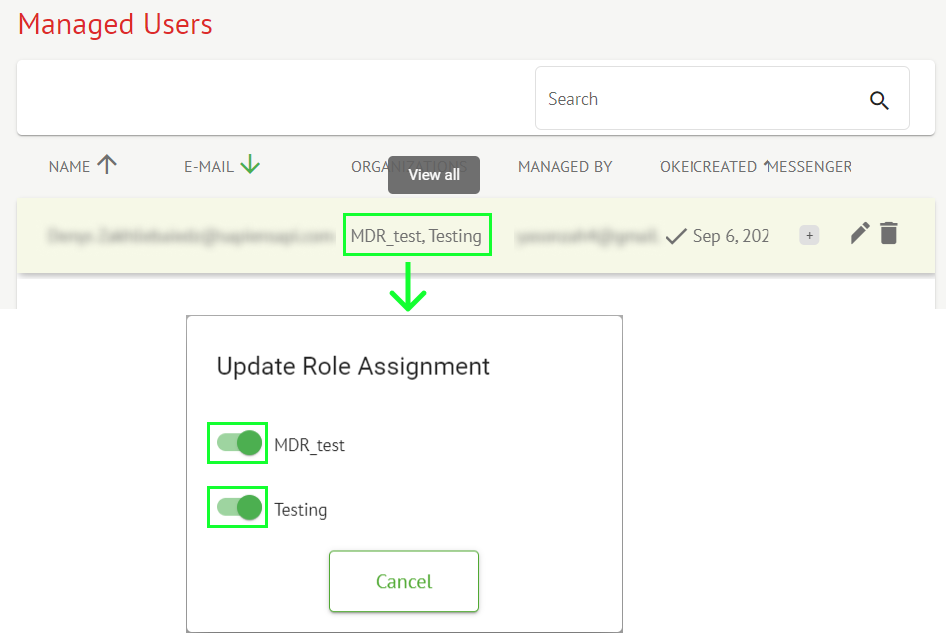
Опція оновлення присутності керованого користувача в організаціях доступна після натискання на доступні організації та перемикання відповідного перемикача організації:
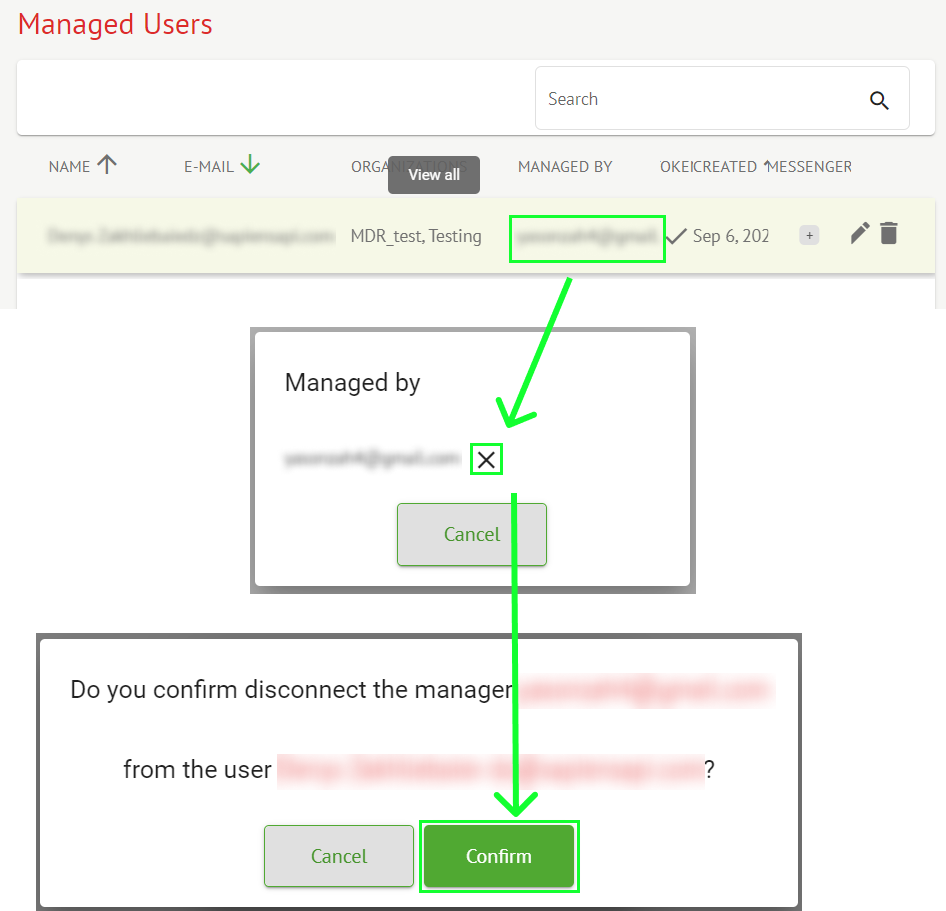
Опція скасування делегування користувача доступна, натиснувши «Керується» > «Відв’язати менеджера від користувача» > «Підтвердити»:
Мова інтерфейсу користувача
Опція зміни мови інтерфейсу користувача доступна в меню «Управління профілем користувача» > «Мови» > «Вибрати мову»:
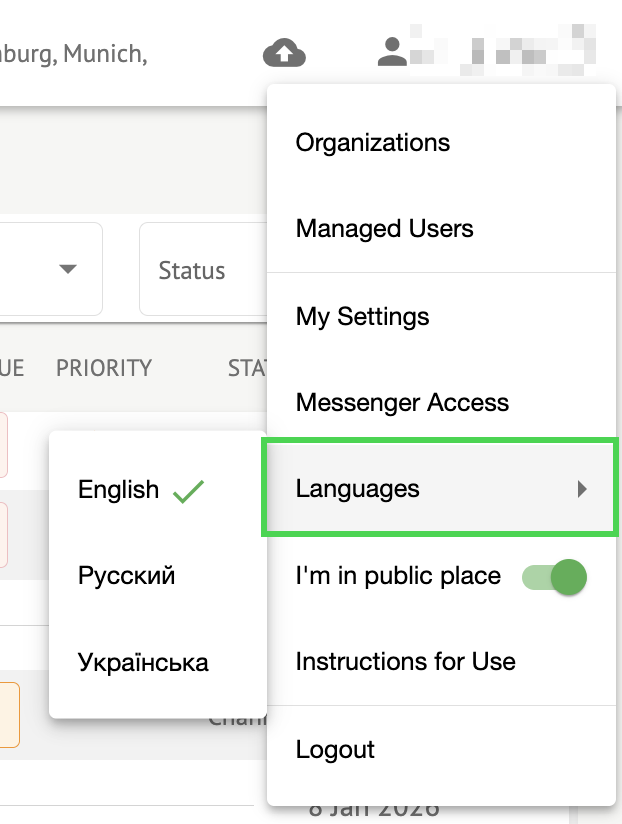
Доступні такі мови:
-
Англійська;
-
українська;
-
Російська
Приховування конфіденційної інформації
Опція приховування конфіденційної інформації (імена пацієнта та особи, яка завантажила файл, назва файлу ЕКГ у розділі «Завдання») доступна в розділі «Управління профілем користувача» > «Я перебуваю в громадському місці»:
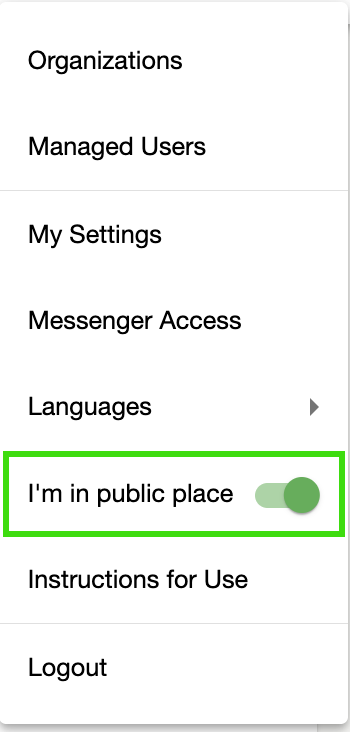
Якщо цю опцію увімкнути, вся конфіденційна інформація буде затуманена під час активної сесії.