Аналіз даних ЕКГ
Опція перегляду завантаженої ЕКГ доступна під кнопкою «Перегляд».

Cardio.AI показує наступний екран у разі успішного виконання:
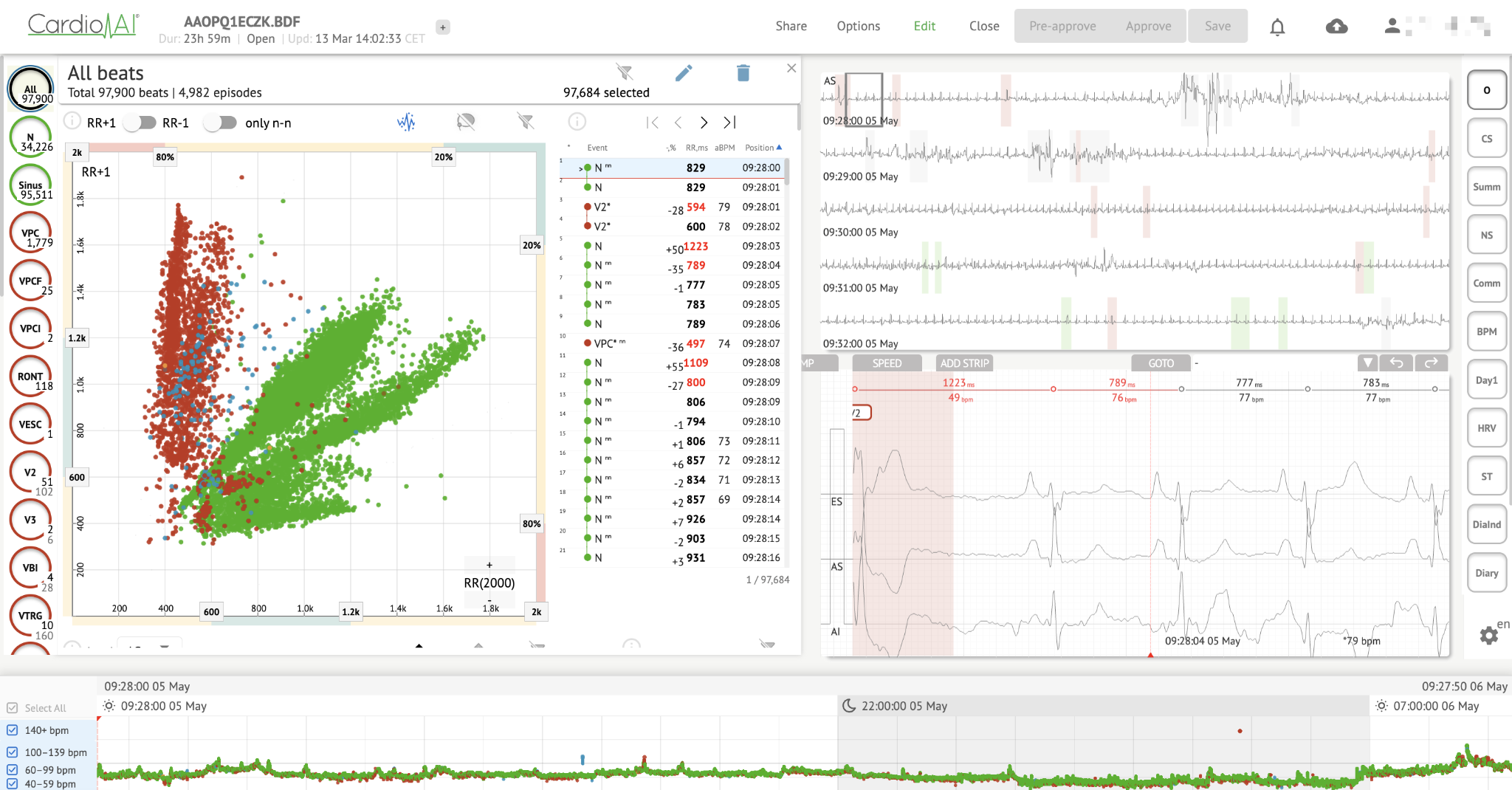
Переглядач ЕКГ поділений на такі розділи:
-
Розділ заголовка — дозволяє користувачеві керувати параметрами перегляду ЕКГ, зберігати та затверджувати ЕКГ.
-
Бічна панель редагування — дозволяє користувачеві вибирати періоди ЕКГ;
-
Розділ детальних даних ЕКГ — дозволяє користувачеві переглядати та редагувати ЕКГ;
-
Розділ звіту — дозволяє користувачеві переглядати, редагувати та експортувати звіт ЕКГ.
Заголовок переглядача ЕКГ
Розділ заголовка переглядача ЕКГ містить таку інформацію:
| Налаштування | Опис |
|---|---|
| Лого | Вказує логотип організації:
|
| Ім'я файлу ЕКГ | Вказує ім'я файлу ЕКГ.
|
| Тривалість запису ЕКГ | Вказує тривалість запису ЕКГ у днях, годинах і хвилинах, якщо це можливо.
|
| Статус завдання | Вказує статус завдання:
|
| Дата оновлення | Вказує час і дату останнього оновлення даних завдання:
|
| Теги завдання | Вказує теги завдання:
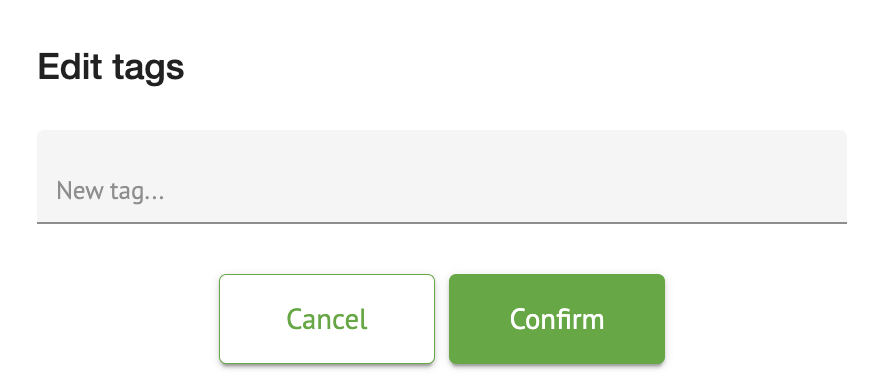
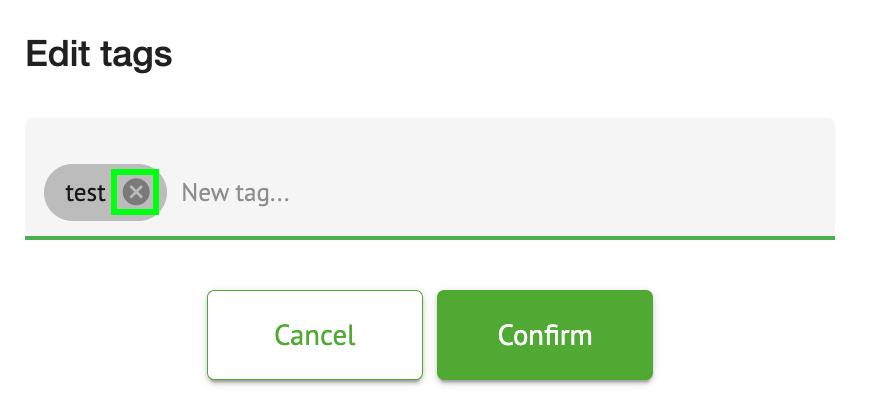
Опція додавання тегу доступна після натискання кнопки «Додати тег»:
Або натиснувши на існуючий тег.
|







Поділитися завданням ЕКГ
Опція поділитися завданням доступна під кнопкою «Поширити»:

Посилання для спільного використання буде скопійовано в буфер обміну.
Параметри завдання ЕКГ
Параметри завдання ЕКГ доступні під кнопкою «Параметри»:
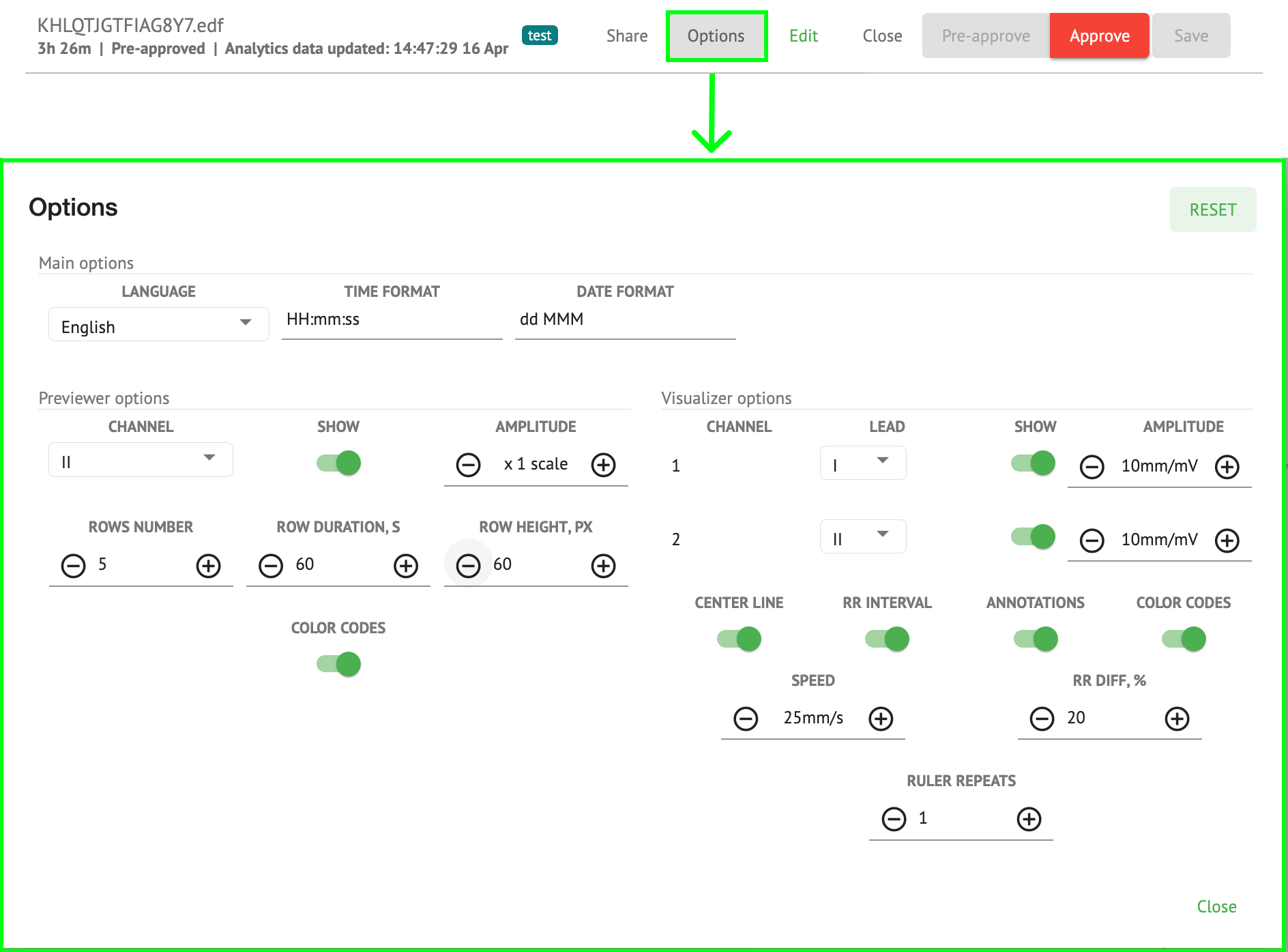
| Налаштування | Опис |
|---|---|
| Основні параметри | |
| Мова | Дозволяє встановити мову перегляду завдань. Доступні такі мови:
|
| Формат часу | Дозволяє встановити формат часу для даних завдань. |
| Формат дати | Дозволяє встановити формат дати даних завдання. |
| Параметри попереднього перегляду | |
| Канал | Дозволяє вибрати канал для конфігурації. Доступні канали відповідають пристрою запису ЕКГ. |
| Показати | Дозволяє показувати або приховувати канал. |
| Амплітуда | Дозволяє налаштувати масштабування амплітуди. Доступні масштаби:
Опція зміни масштабування доступна під кнопками «Плюс» і «Мінус». |
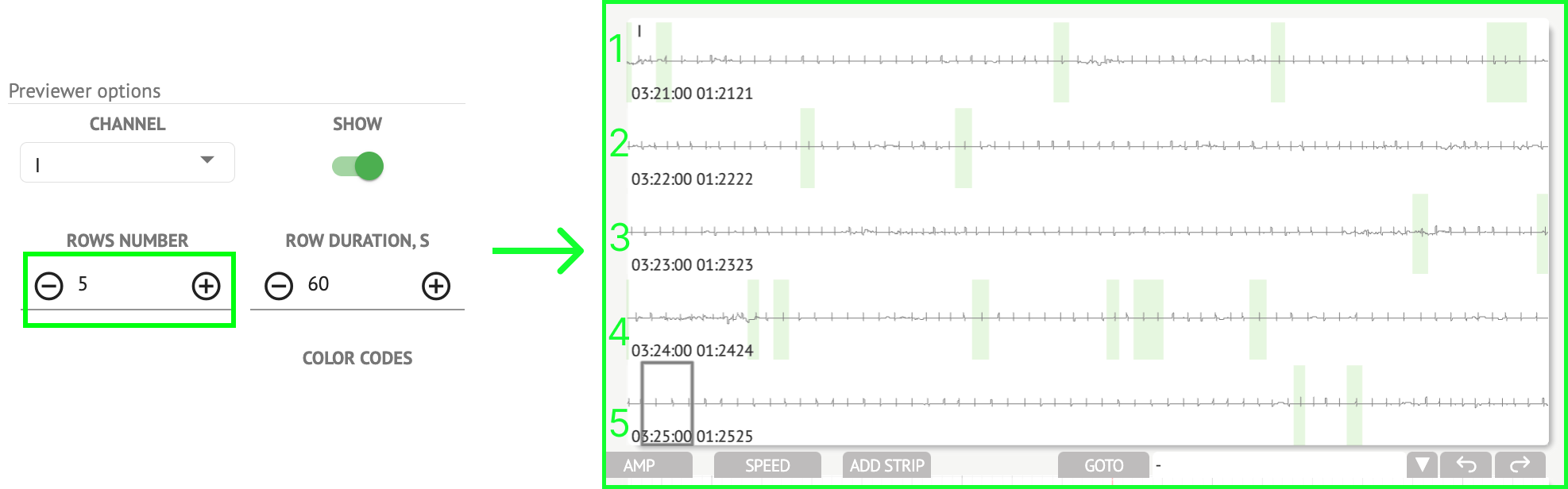
| Кількість рядків | Дозволяє встановити кількість рядків під попереднім переглядом. Кількість рядків може бути від 1 до 20. Значення за замовчуванням — 5.
|
| Тривалість рядка, с | Дозволяє встановити тривалість рядків у секундах. Доступні такі значення:
|
| Висота рядка, px | Дозволяє встановити висоту рядків у пікселях. Доступні такі значення:
|
| Кольорові коди | Дозволяє встановити колірні коди доступності анотацій у попередньому перегляді. |
| Параметри візуалізатора | |
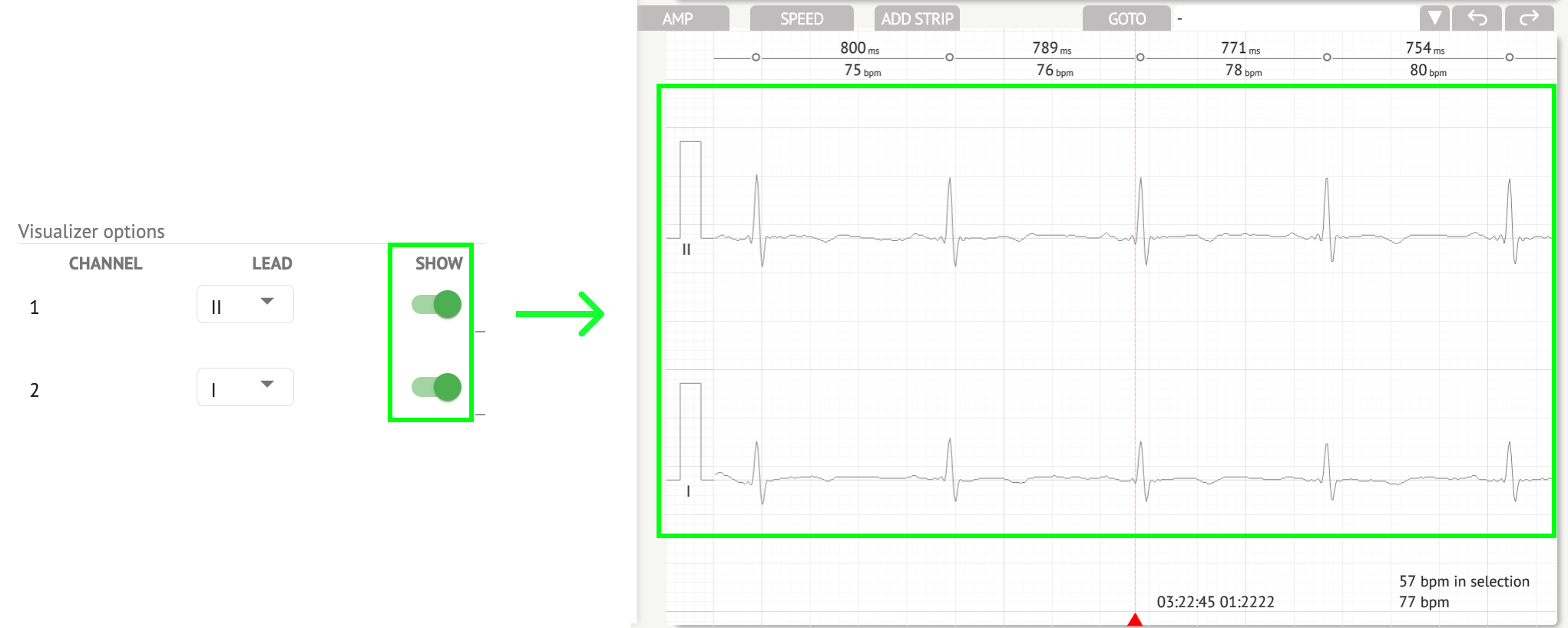
| Канал | Дозволяє вибрати канал для конфігурації. Доступні канали відповідають пристрою запису ЕКГ. |
| Відведення | Дозволяє вибрати канал відведення для конфігурації. Доступні відведення відповідають пристрою запису ЕКГ. |
| Показати | Дозволяє показувати канали у візуалізаторі.
|
| Амплітуда | Дозволяє встановити амплітуду відведень у Visualizer. Доступні такі амплітуди:
Опція зміни амплітуди доступна під кнопками «Плюс» і «Мінус». |
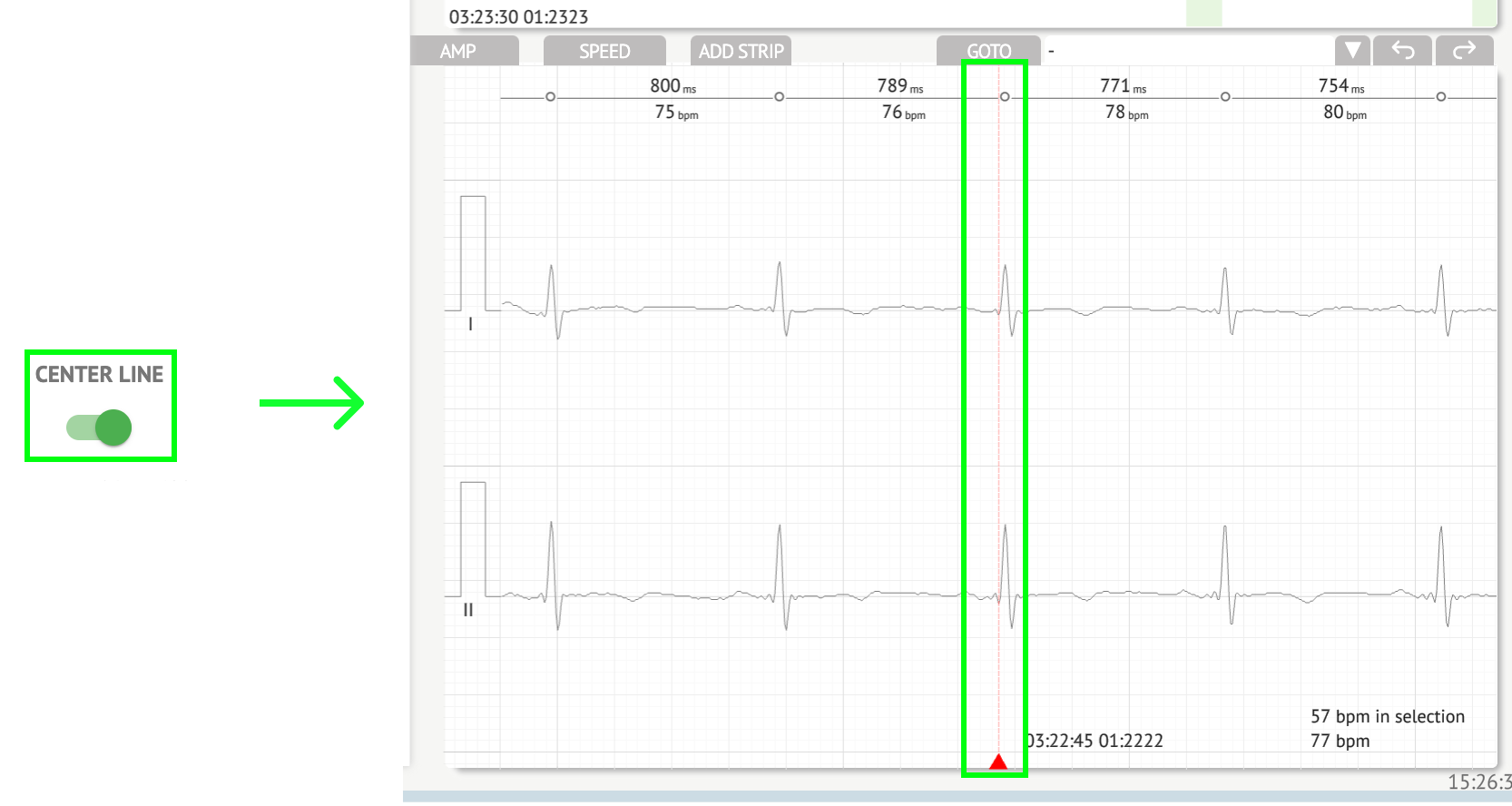
| Центральна лінія | Дозволяє відобразити центральну лінію під візуалізатором:
|
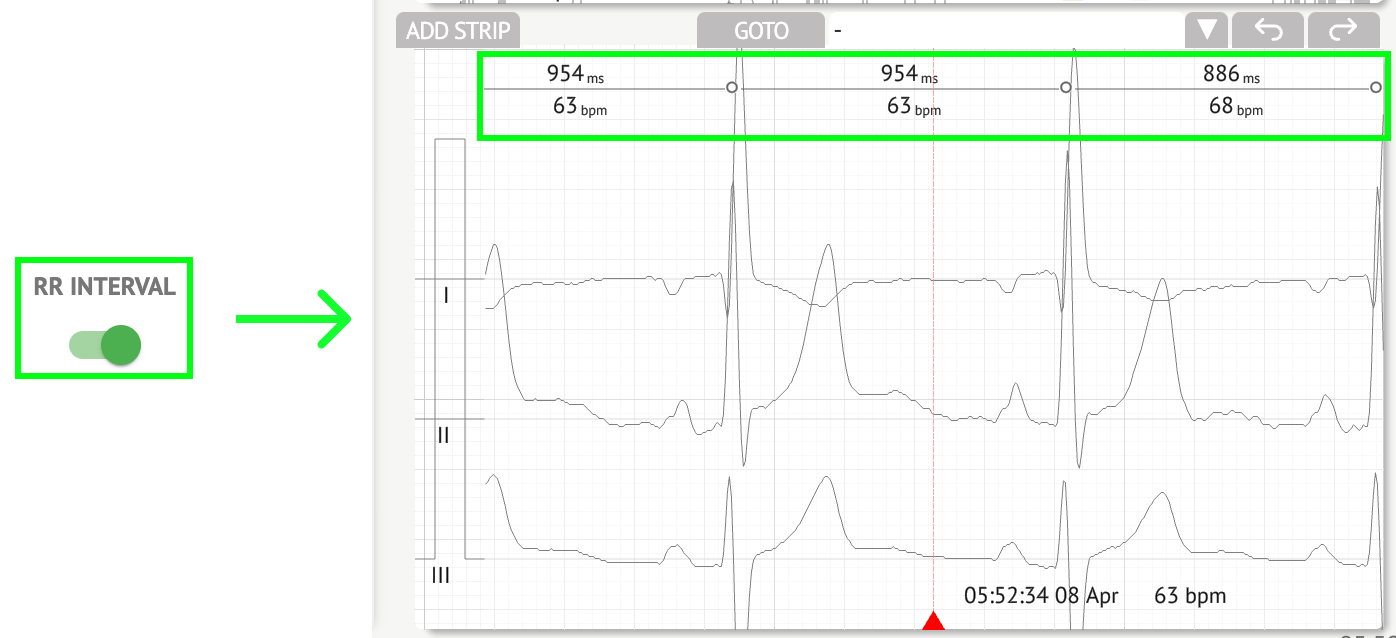
| Інтервал RR | Дозволяє відображати інтервал часу між двома послідовними R-хвилями сигналу QRS у візуалізаторі:
|
| Анотації | Дозволяє відображати текстові коди анотацій у Visualizer. |
| Кольорові коди | Дозволяє відображати колірні коди анотацій у Visualizer. |
| Швидкість | Дозволяє встановити швидкість запису в Visualizer. Доступні наступні варіанти швидкості:
|
| RR diff, % | Дозволяє встановити відсоткову різницю між послідовними інтервалами R-R. Доступні наступні значення від 0 до 100 |
| Повторення лінійки | Дозволяє встановити кількість повторів лінійки. |
Опція скидання змін доступна під кнопкою «Скинути».
Опція збереження змін доступна під кнопкою «Зберегти».
Редагування завдання ЕКГ
Опція редагування запису доступна під кнопкою «Редагувати»:

Закрити завдання ЕКГ
Опція закриття завдання ЕКГ і повернення до розділу «Завдання» доступна під кнопкою «Закрити»:

Попереднє затвердження завдання ЕКГ
Опція попереднього затвердження завдання доступна під кнопкою «Попередньо затвердити»:

Примітка. Попереднє затвердження завдання доступне тільки після збереження завдання.
Затвердити завдання ЕКГ
Опція затвердження завдання ЕКГ та завантаження звіту у форматі PDF доступна під кнопкою «Затвердити»:

Примітка. Затвердження завдання доступне тільки після збереження завдання.
Зберегти завдання ЕКГ
Опція збереження змін після редагування завдання ЕКГ доступна під кнопкою «Зберегти»:

Cardio.AI показує таке повідомлення у разі успішного збереження:

Редактор перегляду ЕКГ
Редактор перегляду ЕКГ складається з наступних елементів:
-
Бічна панель редагування - містить всі та класифіковані удари за анотаціями;
-
Діаграма Пуанкаре - дозволяє переглядати та вибирати удари;
-
Список ударів - дозволяє масово вибирати та редагувати удари
-
Панель кластерів ударів - дозволяє порівнювати удари за допомогою кластерів;
-
Список перехресних анотацій ударів - дозволяє спостерігати та керувати ударами з декількома анотаціями.
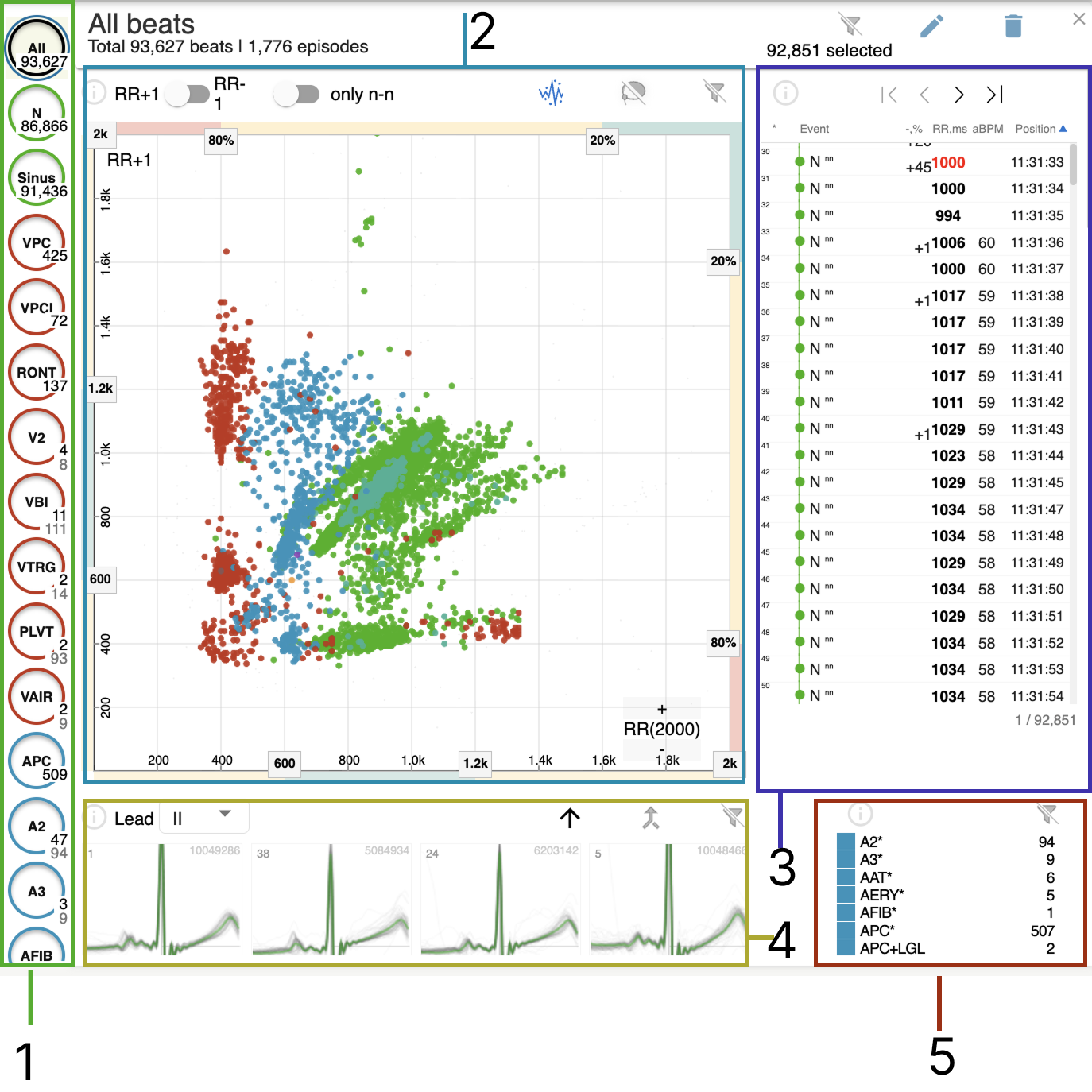
Бічна панель редагування
Під бічною панеллю редагування Cardio.AI збирає та показує всі удари, нормальні удари та знайдені анотації. Всі удари виділені чорним кольором, нормальні та синусові удари виділені зеленим кольором, анотації виділені іншими кольорами.
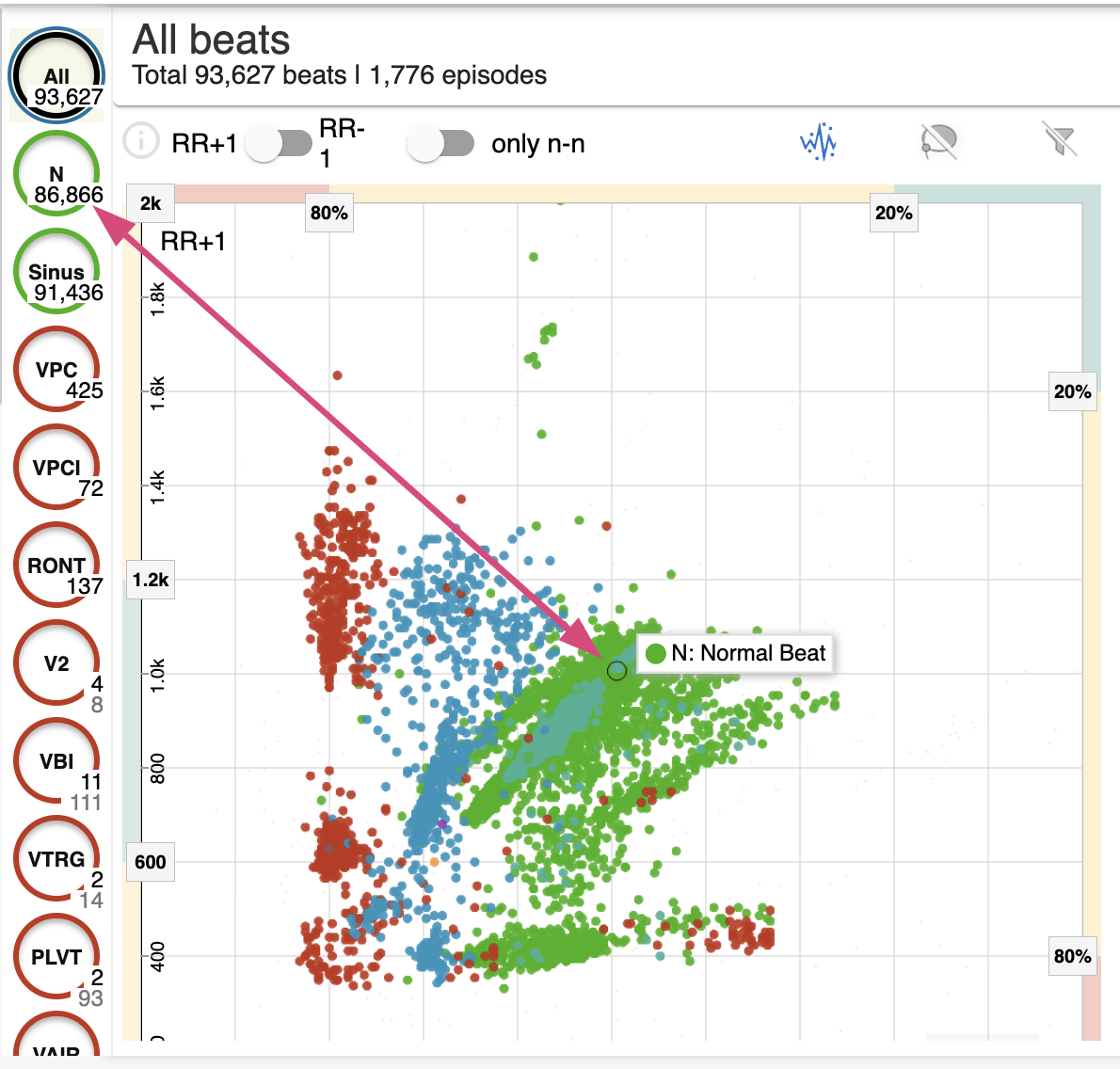
Користувач може натиснути на виділені сегменти, і програмне забезпечення зосередиться на вибраному сегменті, включаючи детальний перегляд вибраного сегмента:
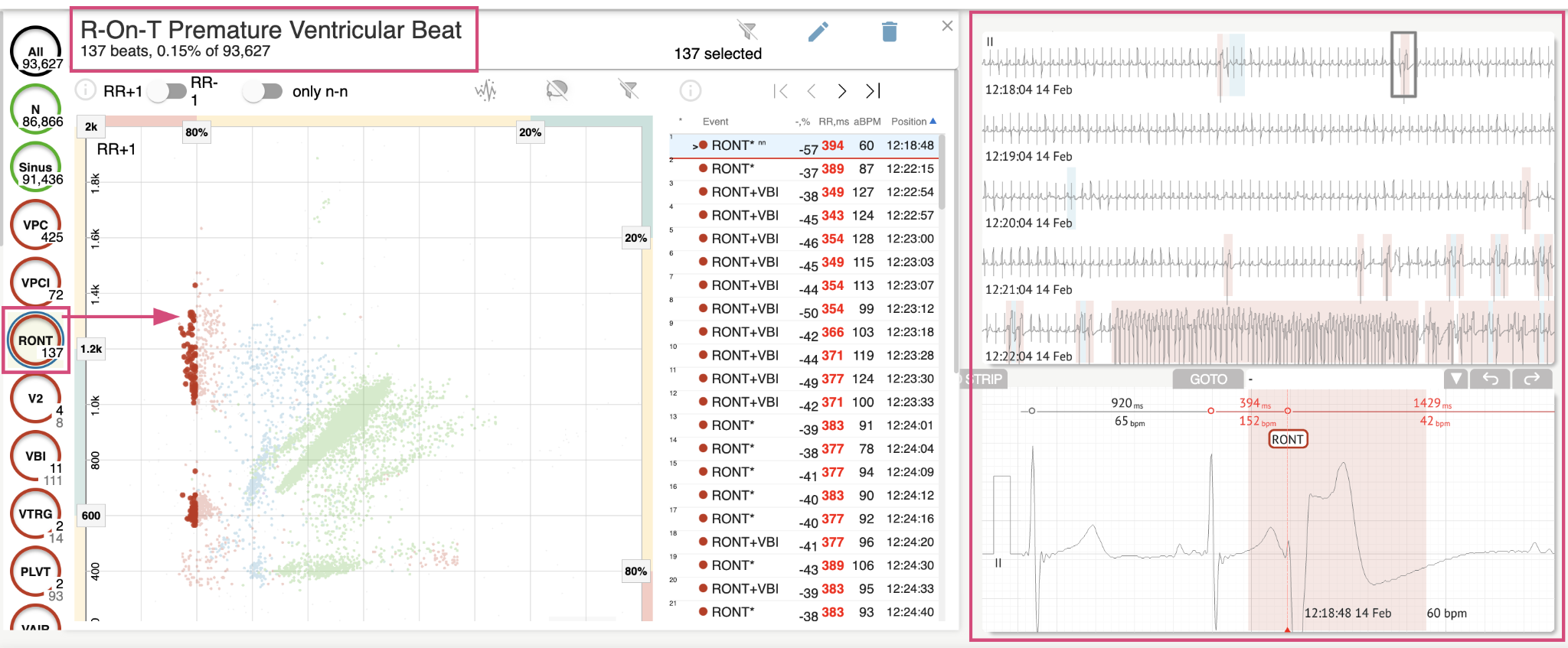
Багаторазовий вибір епізодів доступний за допомогою клавіш SHIFT або CTRL.
Діаграма Пуанкаре
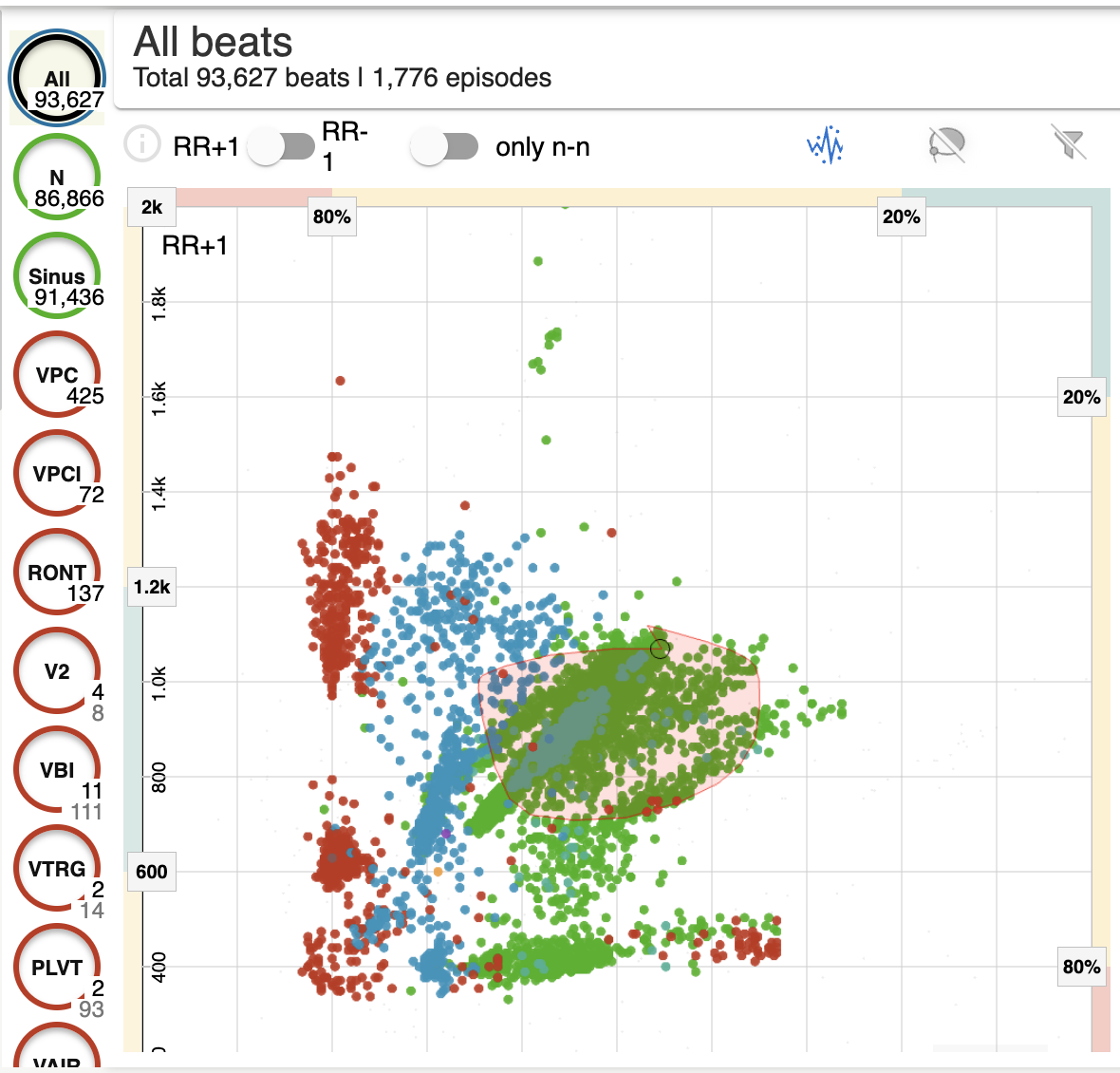
Графік Пуанкаре дозволяє користувачеві переглядати, переглядати та переходити до всіх записаних ударів, включаючи нормальні, та анотації (аномалії).
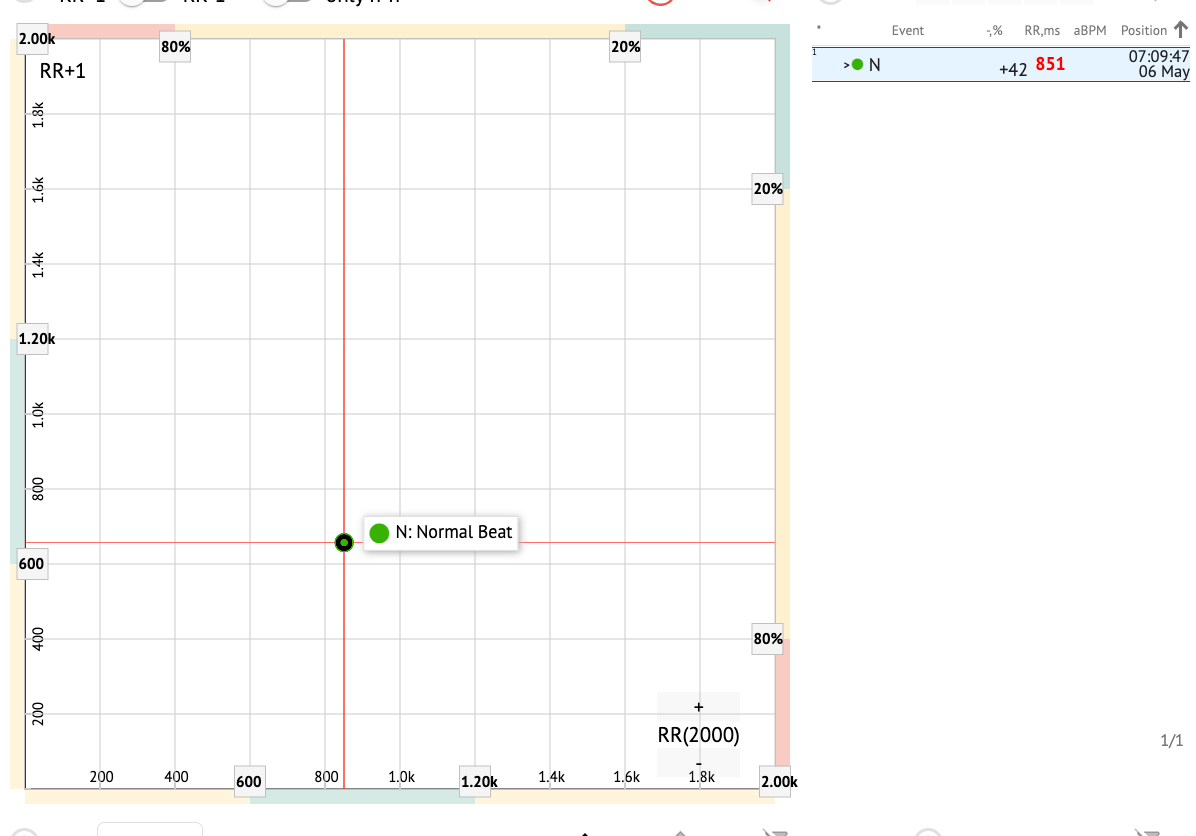
Опція навігації до удару активується натисканням на удар:
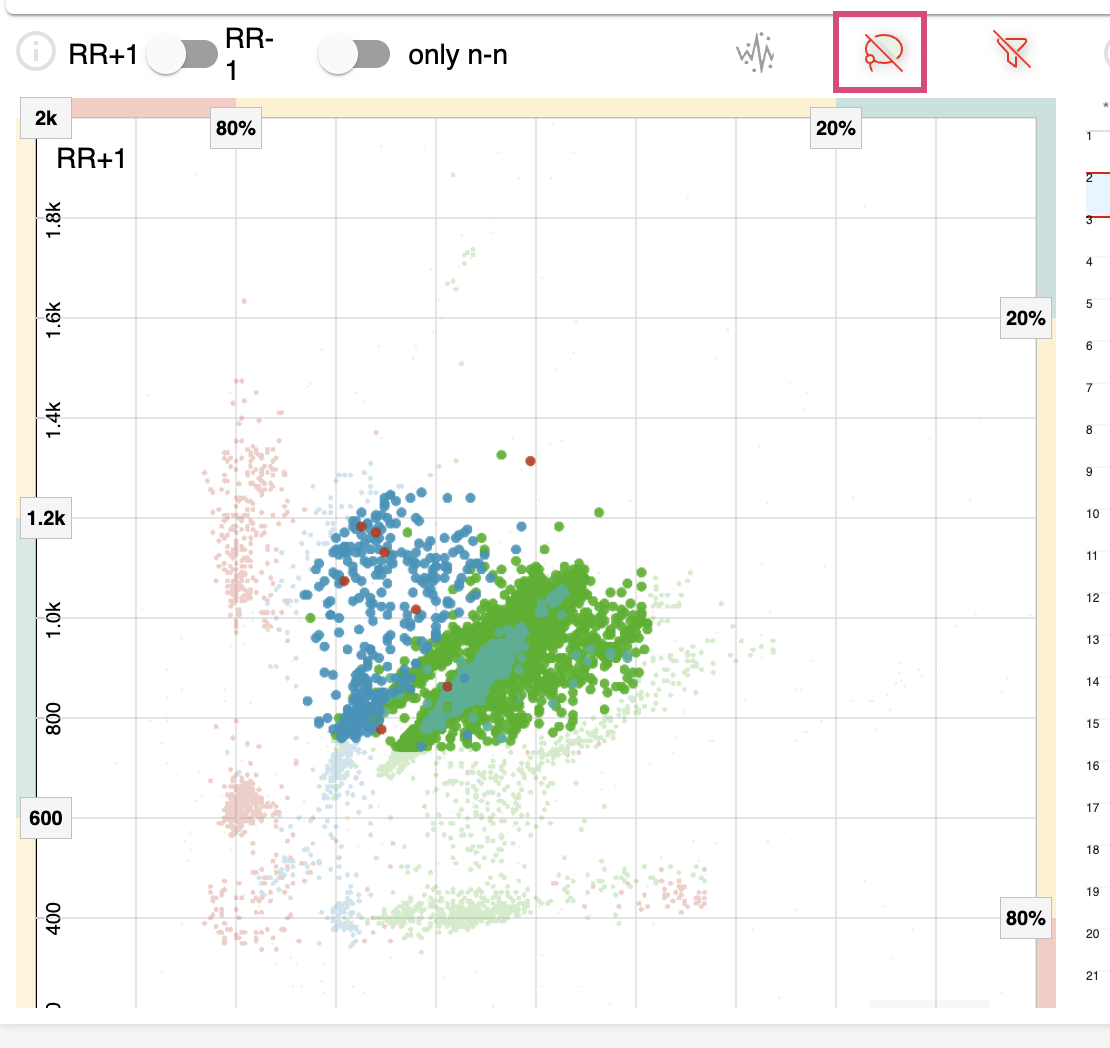
Користувач має можливість вибрати кілька бітів, намалювавши область на графіку Пуанкаре, клацнувши лівою кнопкою миші та перемістивши курсор по графіку:
Функція скасування виділення декількох фрагментів («ласо») доступна за допомогою кнопки «Скинути ласо»:
За замовчуванням діаграма Пуанкаре відображається в режимі RR +1. Опція переходу в режим RR-1 доступна під відповідним перемикачем:

Опція показувати тільки нормальні удари ліворуч і праворуч доступна під перемикачем тільки n-n:

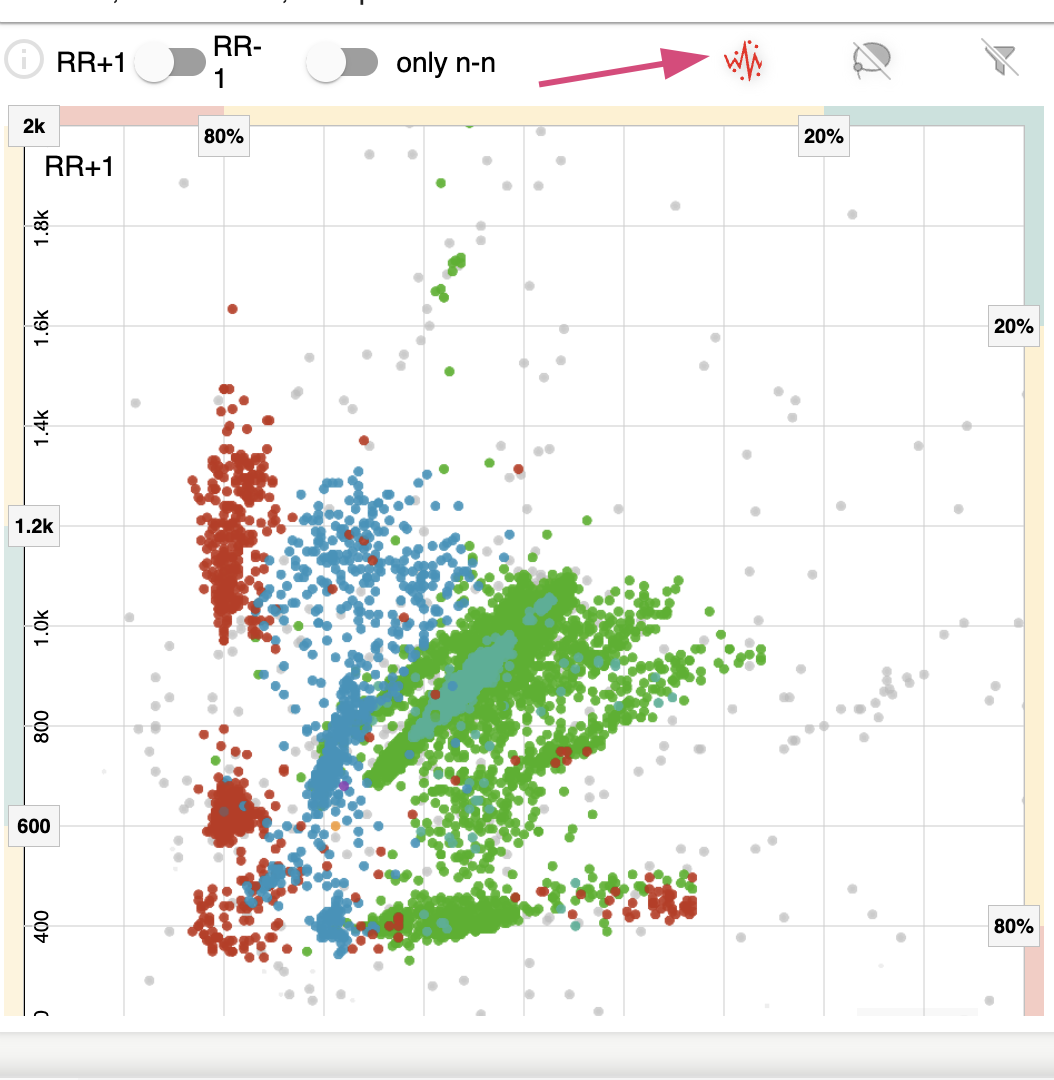
Ритми шуму можна відображати та приховувати за допомогою кнопки «Показати/приховати ритми шуму»:
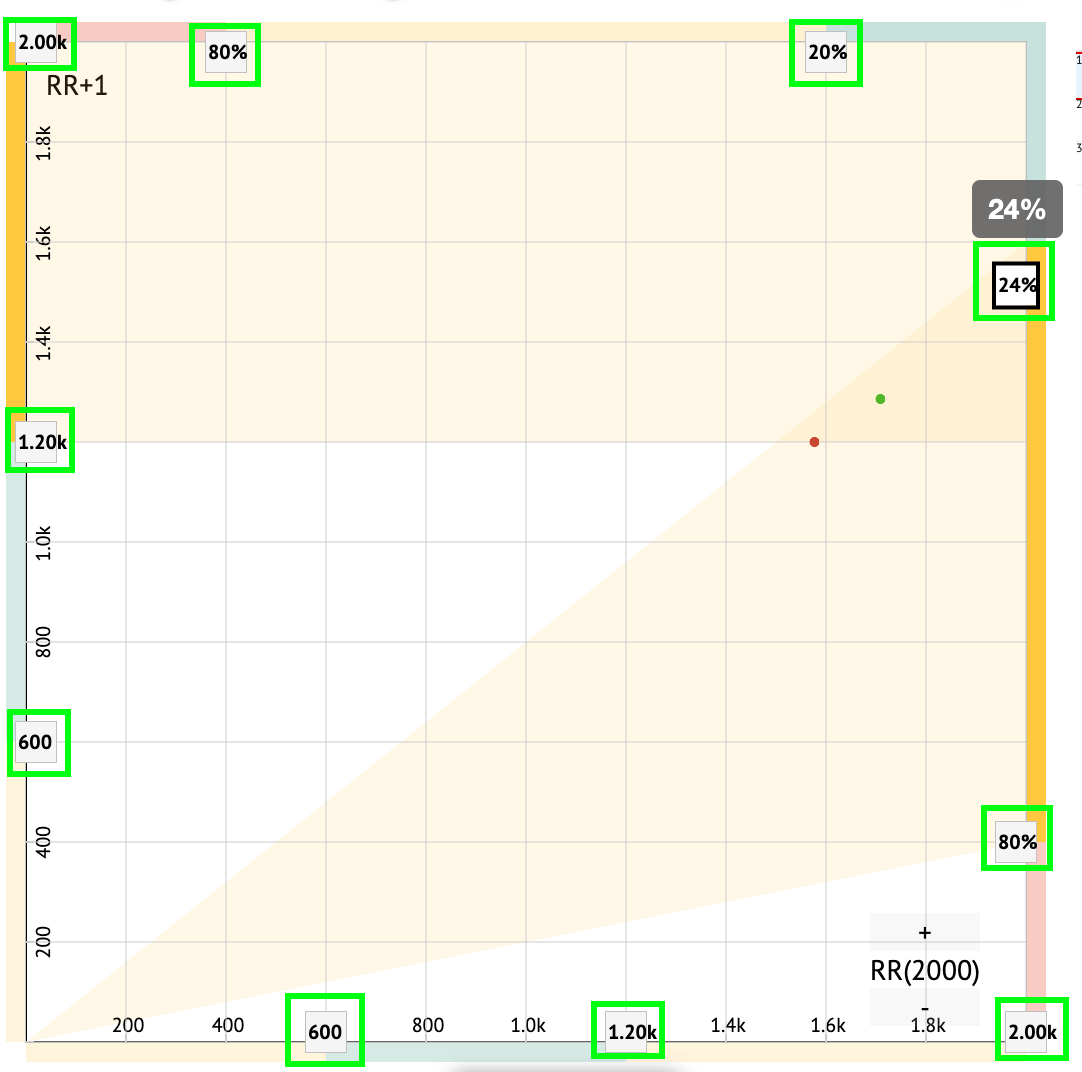
Опція фільтрування ударів на графіку Пуанкаре доступна, якщо натиснути на такі елементи фільтра:
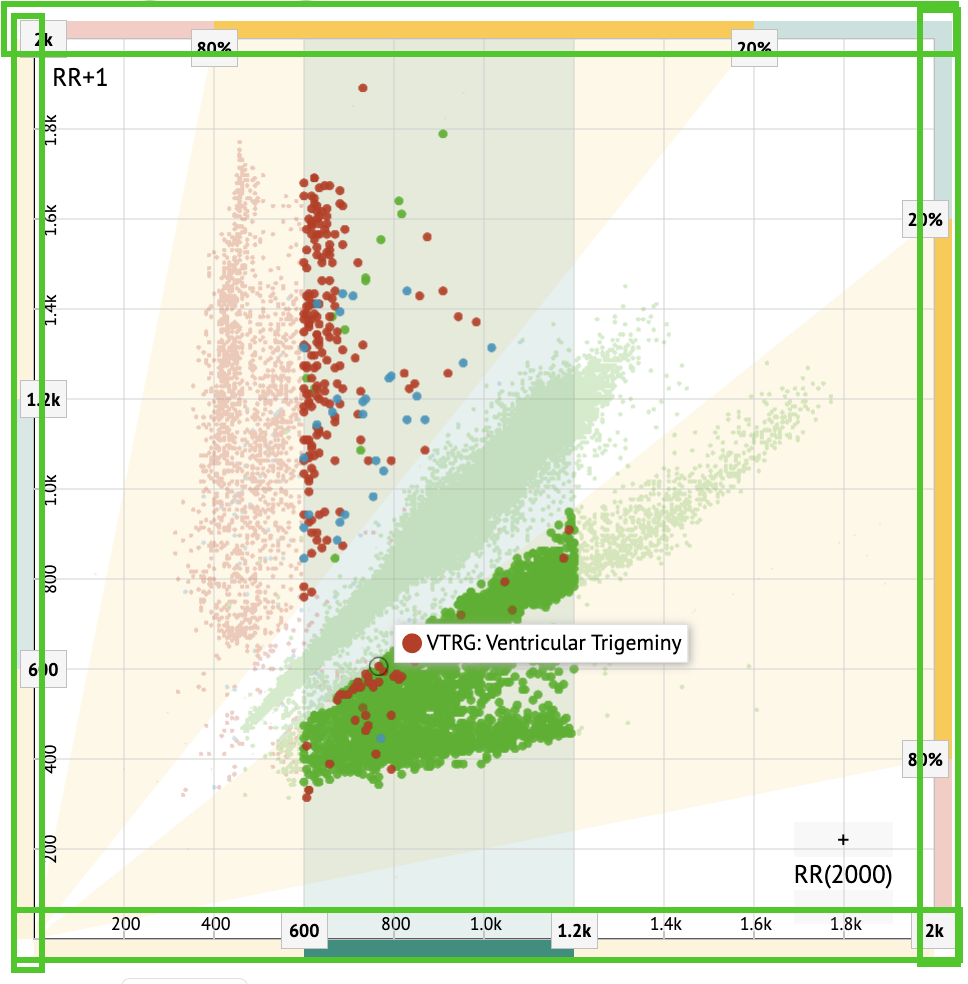
Користувач може змінювати довжину фільтруючого елемента, переміщуючи його межі, клацнувши на них і перемістивши курсор:
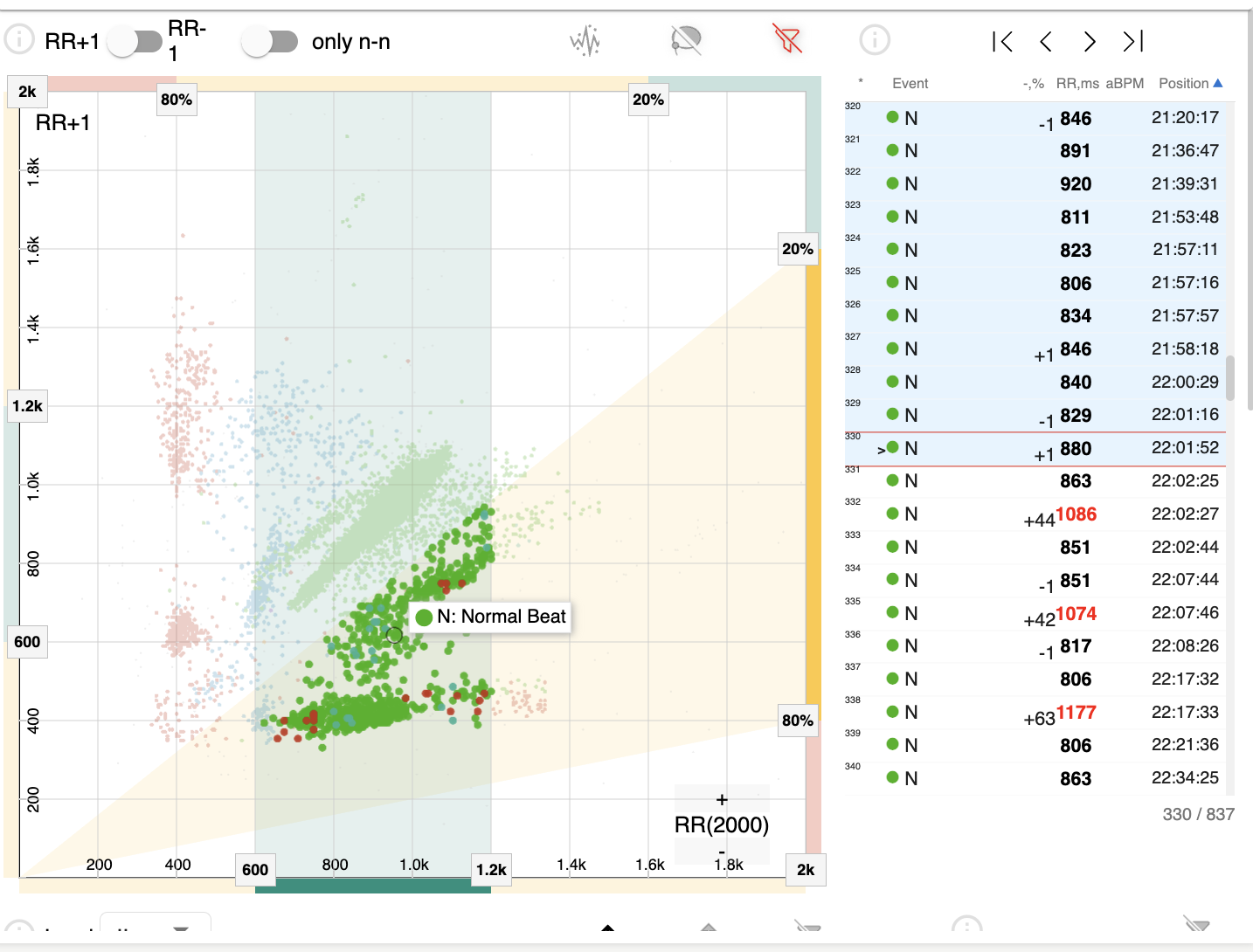
Відфільтровані удари відображаються в списку ударів:
Опція скидання фільтра доступна під кнопкою Reset filter:

Список ударів
Такти, вибрані в бічній панелі редагування або на графіку Пуанкаре, відображаються в списку тактів:
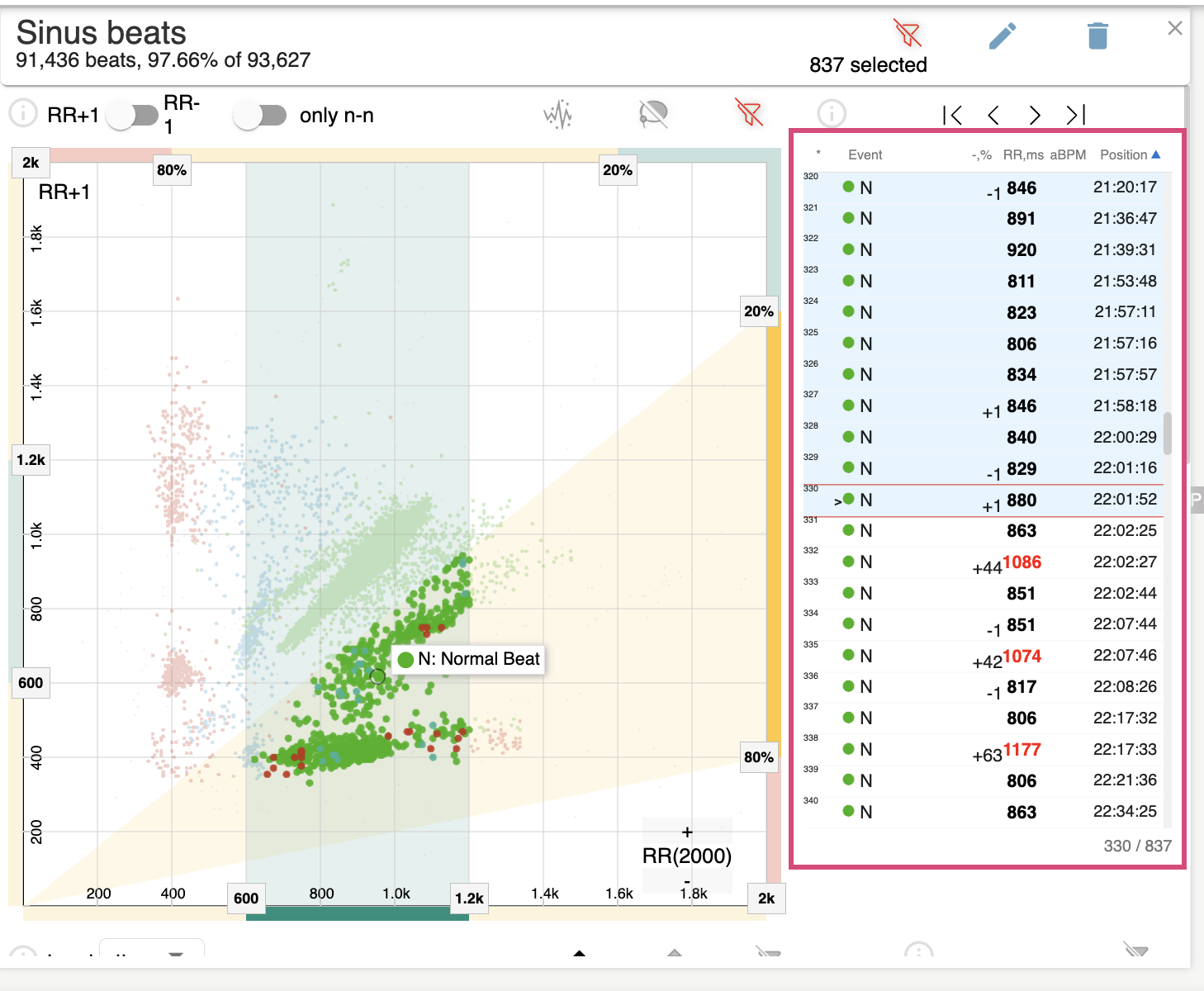
| Налаштування | Опис |
|---|---|
| * | Вказує номер удару в межах ударів під графіком Пуанкаре. |
| Подія | Вказує назву анотації, що відповідає удару. |
| -, | Вказує різницю у % між ударом і ударом, який залишається до удару. |
| RR, мс | Вказує відстань у мілісекундах між ударом і ударом, що залишився до удару. |
| aBPM | Вказує середній BPM удару (розрахований за 6 секунд). |
| Позиція | Вказує положення (час) розташування удару на записі ЕКГ |
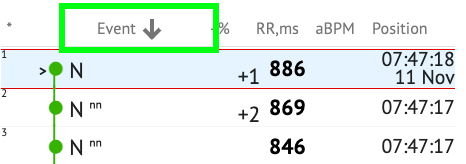
Користувач може фільтрувати налаштування в порядку зростання або спадання, натиснувши на налаштування в стовпці:
Опція вибору удару доступна, натиснувши на удар. Для навігації по ударах доступні наступні опції:
-
 (Пробіл) — дозволяє вибрати наступний удар;
 -
 (CTRL + пробіл) — дозволяє вибрати попередній удар;
 -
 - дозволяє вибрати наступний двадцятий такт;
 -
 - дозволяє вибрати попередній двадцятий такт;
 -
 - дозволяє вибрати перший такт.
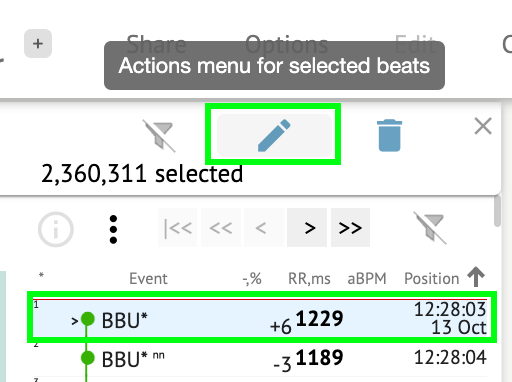
Опція доступу до меню редагування тактів у списку тактів доступна при натисканні правої кнопки під час вибору тактів або через кнопку «Редагувати»:
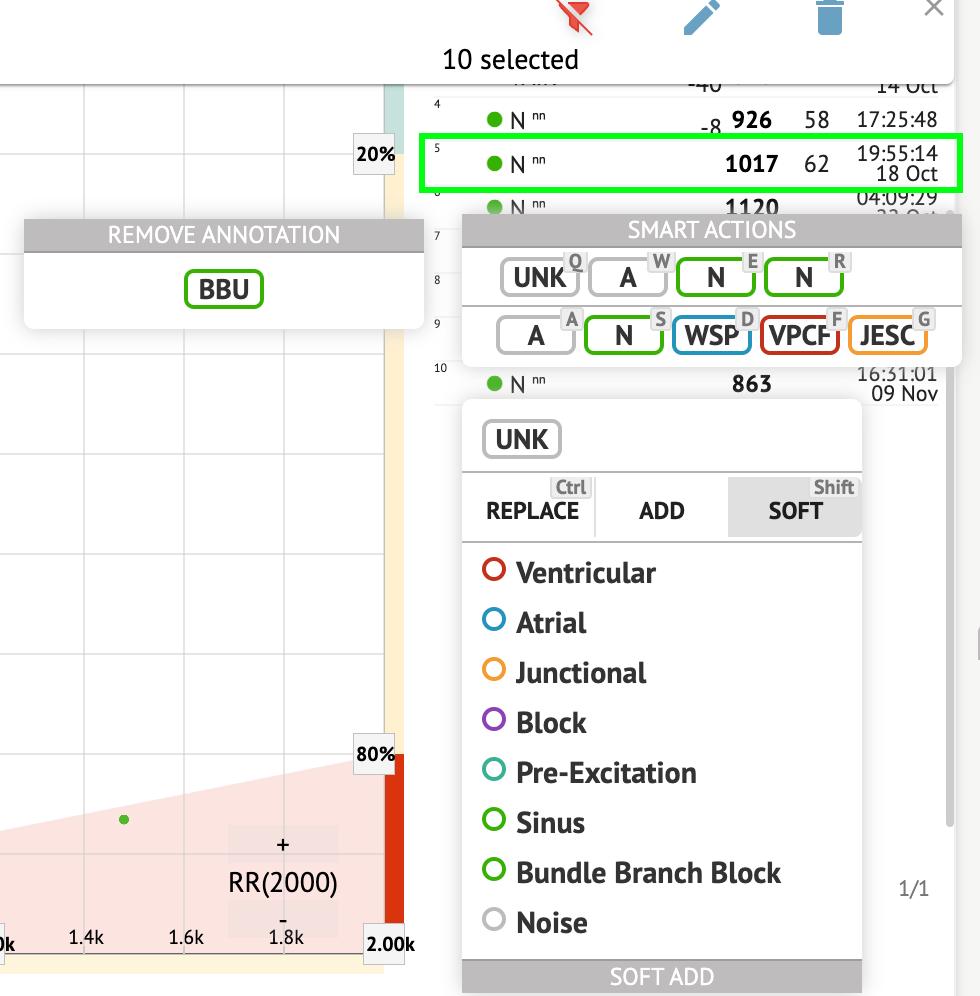
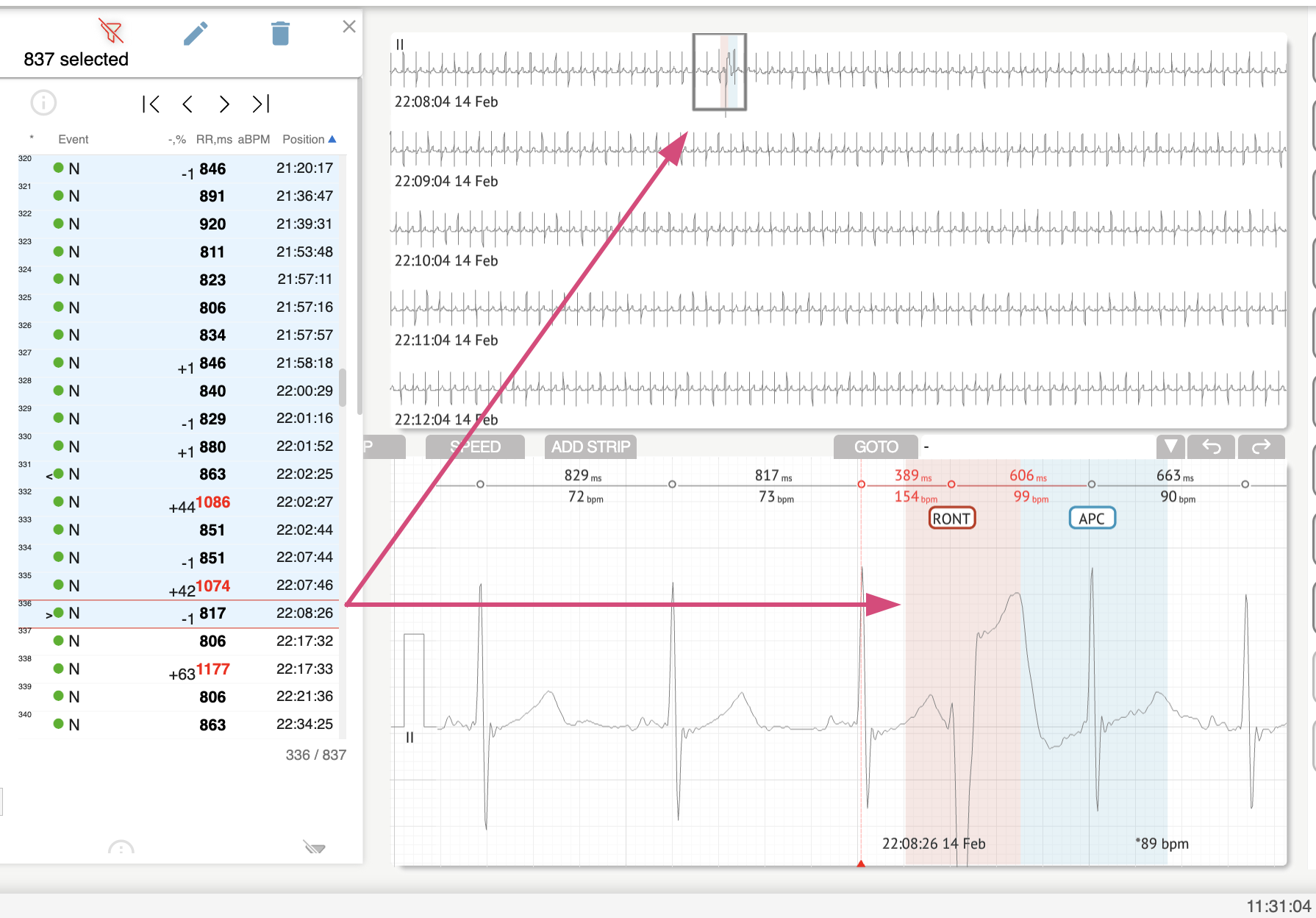
Натиснувши на біт у списку «Біти», користувач перейде до цього біту також у розділах «Перегляд» та «Візуалізатор»:
Розумні дії
Розумні дії - меню редагування, що дозволяє користувачеві керувати ударами в розділах «Переглядач» і «Візуалізатор» завдання ЕКГ.
У меню «Розумні дії» доступні наступні розділи:
-
Видалити анотацію — вказує на існуючу анотацію, застосовану до удару. При натисканні — видаляє анотацію і класифікує удар як нормальний. Доступно тільки для ненормальних ударів.
-
Історія розумних дій з нещодавно застосованими анотаціями:
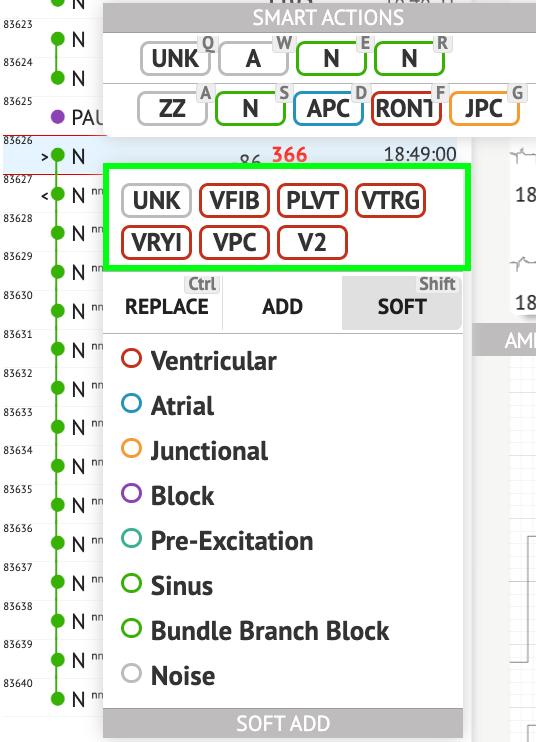
Примітка. Історія розумних дій відрізняється залежно від кількості вибраних ударів (1-3, 4+). -
Замінити - коли ввімкнено, дозволяє замінити удар іншим анотацією;
-
Додати — при активації дозволяє додати анотацію до удару. При використанні опції «Додати» додана анотація замінює попередню анотацію, якщо це можливо. ;
-
М'яке додавання — якщо ввімкнено, дозволяє м'яко додати анотацію до удару. При м'якому додаванні додана анотація не замінює попередню анотацію, якщо це можливо.;
У розділі «Розумні дії» доступні такі анотації:
Шлуночкова - містить наступні анотації:
-
VPC - передчасне скорочення шлуночків;
-
VPCF - злиття шлуночкового та нормального удару;
-
VPCI - інтерпольований шлуночковий удар;
-
RONT — передчасний шлуночковий удар R-On-T;
-
VESC - шлуночковий ескапіальний удар;
-
V2 - шлуночковий дует;
-
V3 - шлуночкове тріо;
-
VBL - шлуночкова бігемінія;
-
VTRG - тригемінія шлуночків;
-
VFIB - шлуночкова фібриляція;
-
VFLU - шлуночкове тріпотіння;
-
VTDP - шлуночкова тахікардія з повторними шлуночковими імпульсами;
-
MOVT - мономорфна шлуночкова тахікардія;
-
PLVT - поліморфна шлуночкова тахікардія;
-
VRYI - ідіовентрикулярний (шлуночковий ескапіальний) ритм;
-
VAIR - прискорений ідіовентрикулярний ритм;
Передсердний - містить наступні анотації:
-
APC - передчасне скорочення передсердя;
-
ABER - абераційний удар;
-
NPW - непроводяча P-хвиля (блокована);
-
AESC - передсердний ескапіальний удар;
-
A2 - передсердний дует;
-
A3 - трійка передсердь;
-
ABI - передсердна бігемінія;
-
ATRG - передсердна тригемінія;
-
AFIB - фібриляція передсердь;
-
AFLU - тріпотіння передсердь;
-
PAT - пароксизмальна передсердна тахікардія;
-
MAT - мультифокальна передсердна тахікардія;
-
AAT - автоматична передсердна тахікардія;
-
AERY - ектопічний ритм передсердь;
-
WSP — блукаючий синусовий кардіостимулятор у синусовому вузлі;
-
ARYU - верхній передсердний ритм;
-
ARYM - середній передсердний ритм;
-
ARYL - нижній передсердний ритм;
Junctional - містить наступні анотації:
-
JPC - передчасне скорочення вузла (вузлове)
-
JESC - з'єднувальний (вузловий) ескапічний удар
-
J2 - з'єднувальний дует;
-
J3 - з'єднувальний тріплет;
-
JBI - з'єднувальний бігемінізм;
-
JTRG - тригемінія вузла;
-
JT - з'єднувальна тахікардія;
-
RECP - AV реципрокна тахікардія;
-
RNTR - реентеральна AV вузлова тахікардія;
-
WAP - блукаючий водій ритму від синусового вузла до (і від) А-В вузла;
-
IRYE - AV-з'єднувальний (вузловий) ескапічний ритм;
-
IRYA - прискорений AV-з'єднувальний (вузловий) ритм;
Блок - містить наступні анотації:
-
AV1 - АВ-блокада першого ступеня;
-
AV2I - AV-блокада другого ступеня типу I;
AV2II - AV-блокада другого ступеня типу II; -
AV3 - AV-блокада третього ступеня;
-
AVDI - AV-дисоціація з інтерференцією;
-
AVDS Ізоритмічна AV-дисоціація;
-
AVDC - повна AV-дисоціація;
-
SA2I - Блок SA другого ступеня типу I;
-
SA2II — блокада SA II ступеня типу II;
-
SA3 - Блок SA третього ступеня;
-
PAUS - пауза;
-
AV2 — блокада AV другого ступеня;
Попереднє збудження - містить наступні анотації:
-
WPWA - тип А синдрому Вольфа-Паркінсона;
-
WPWB — тип В за Вольфом-Паркінсоном;
-
LGL - синдром Лоуна-Ганонга-Левіна.
Синус -
- містить анотацію ARHY - синусова аритмія;
Блок гілки пучка - містить наступні анотації:
-
BBB - удар блокади ніжки пучка Гіса (неспецифікований);
-
LBB - удар блокади лівої ніжки пучка Гіса;
-
LBBI - Неповний блок гілки лівої ніжки пучка Гіса;
-
RBB - правий блок гілки пучка Гіса;
-
RBBI - Неповний блок правої гілки пучка Гіса;
-
BBLA — блокада переднього лівого пучка (часто);
-
BBLP - лівий задній фасцикулярний блок (рідко);
-
BBBI — двофасцикулярний блок;
-
BBTI - трифасцикулярний блок
-
BBBL — двобічний блок пучка Гіса
-
BBU - порушення внутрішньошлуночкової провідності (неспецифічна блокада)
Шум - містить наступні анотації:
-
UNK - некласифікований удар;
-
ZZZ - шум (відсутність сигналу);
-
Z - Помірний шум;
-
ZZ - сильний шум;
-
A - артефакт.
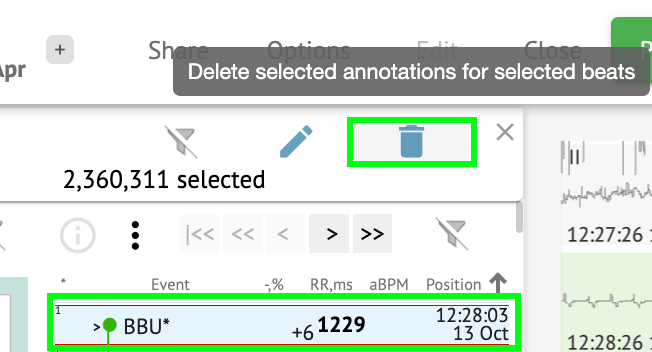
Візуалізатор: Опція видалення анотації доступна при виборі удару > кнопка Видалити вибрані анотації для вибраних ударів:
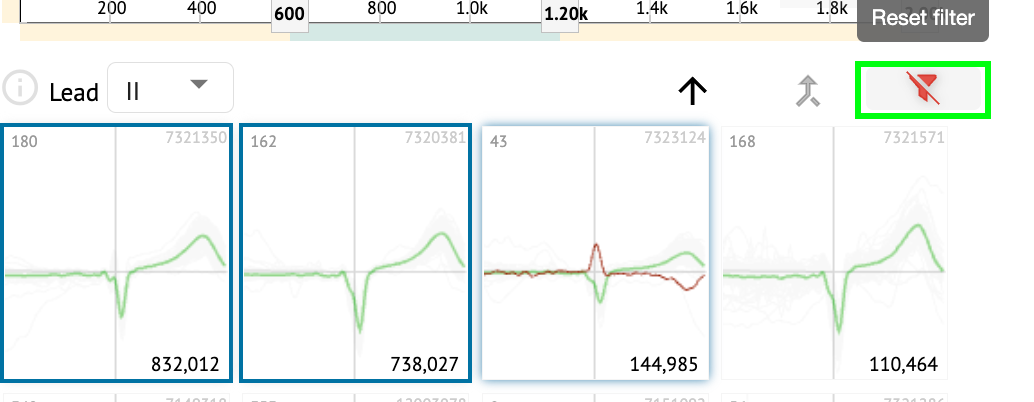
Панель кластерів ударів
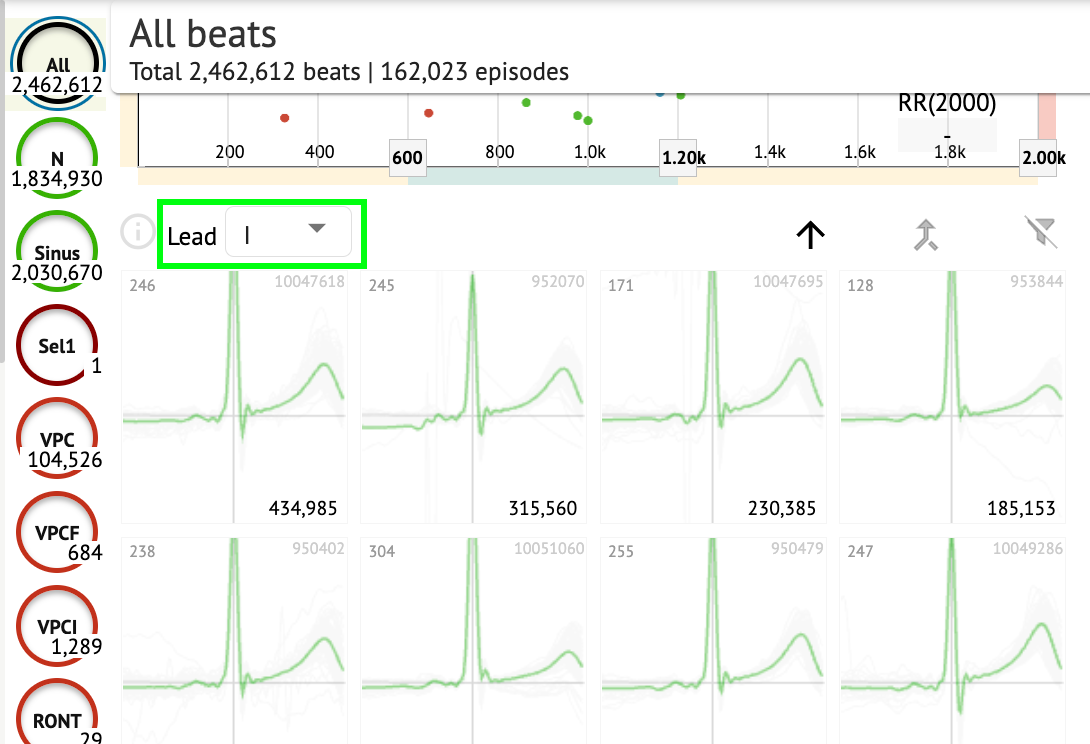
На панелі кластерів користувач може вибрати кластери каналів, які будуть відображатися на графіку Пуанкаре.
Опція вибору каналу доступна в спадному меню «Lead»:
Опція вибору кластера доступна при натисканні на доступний кластер:
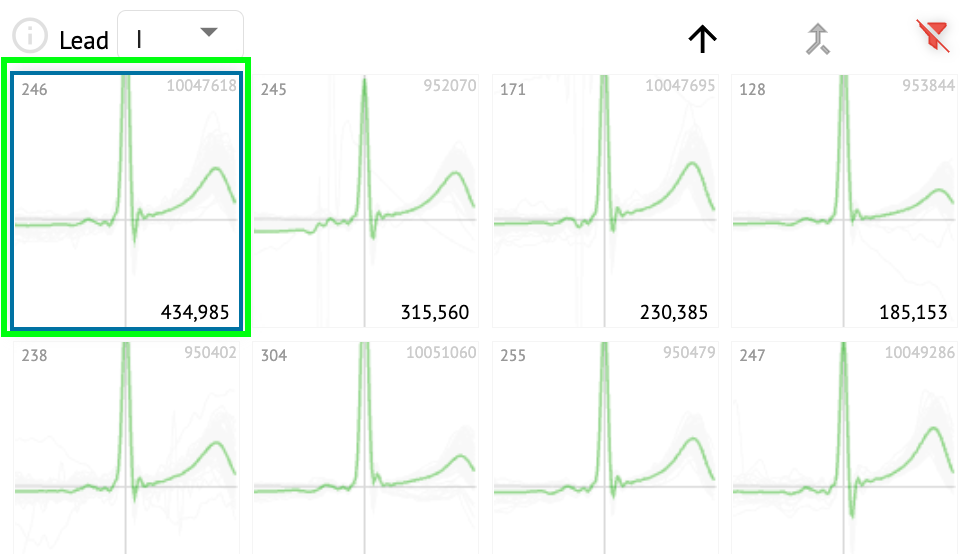
Число на кластері вказує на кількість ударів у кластері.
Користувач може фільтрувати кластери за кількістю ударів за допомогою наступної кнопки:
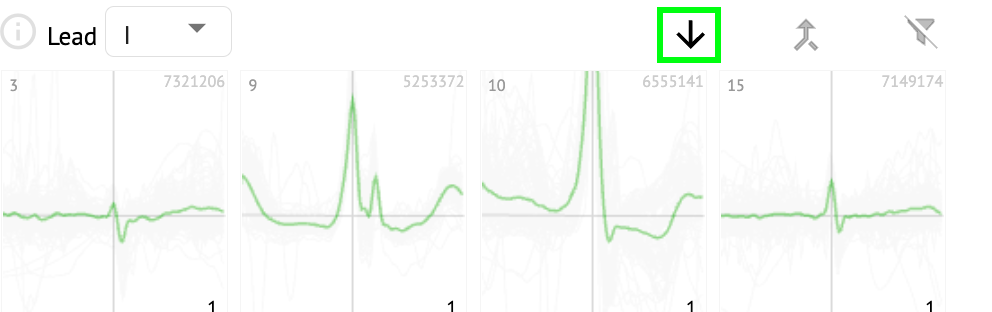
Користувач може вибрати кілька кластерів, натиснувши SHIFT і вибравши кластери.
Опція скидання фільтра вибору кластерів доступна під кнопкою «Скинути фільтр»:
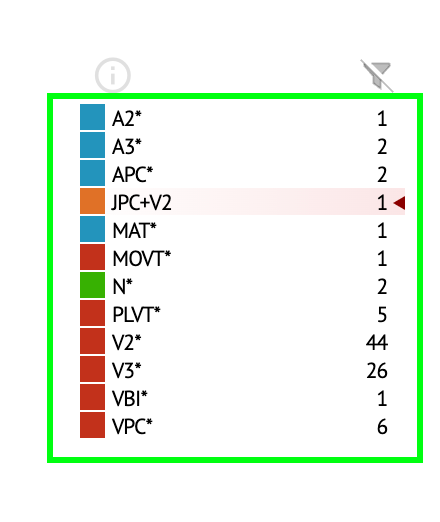
Список анотацій ударів
У списку перехресних анотацій удари згруповані за подіями (анотаціями) та кількістю:
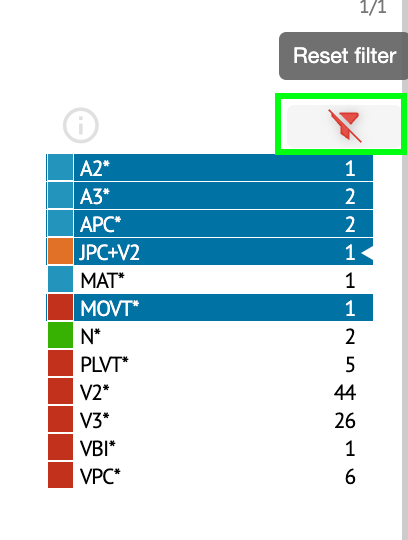
Користувач може вибрати події, натиснувши на них. Опція скидання вибору доступна під кнопкою «Скинути фільтр»:
Cardio.AI позначає перехресні анотації наступним чином:
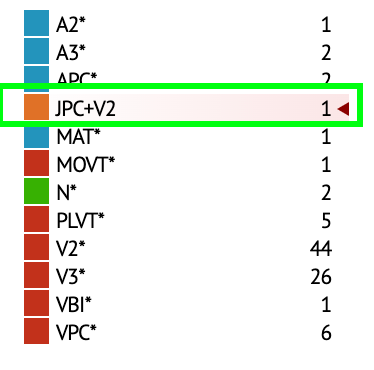
Перехресні анотації повинні бути перевірені медичним працівником.
Переглядач ЕКГ
Переглядач ЕКГ відображає область, в якій містяться кілька серцевих ударів:
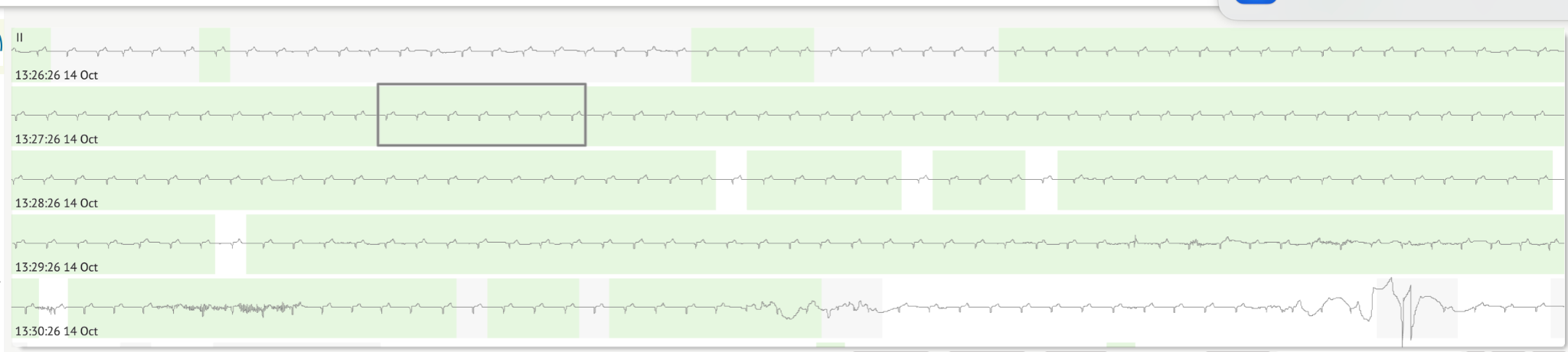
Якщо ця опція увімкнена в налаштуваннях, попередній перегляд включає анотації, позначені кольорами.
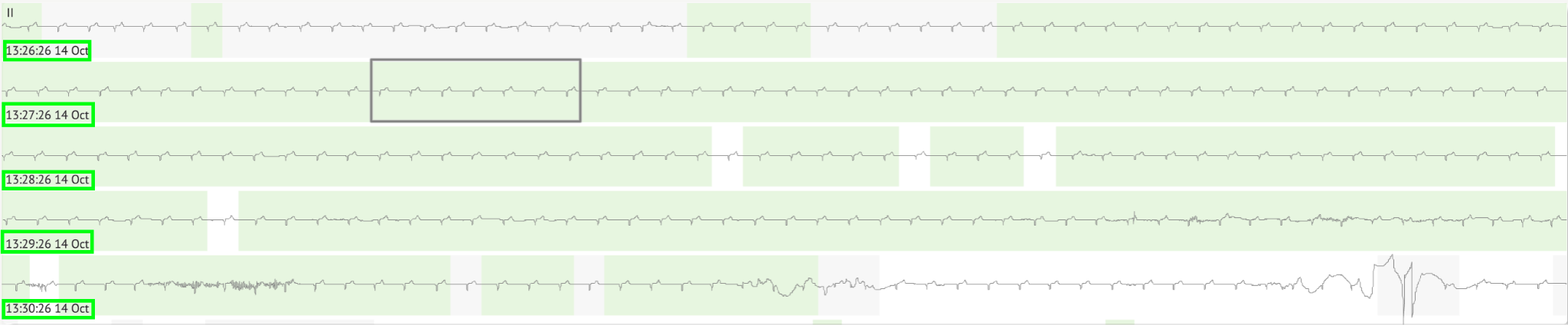
У лівій частині кожного рядка відображається дата та час запису:
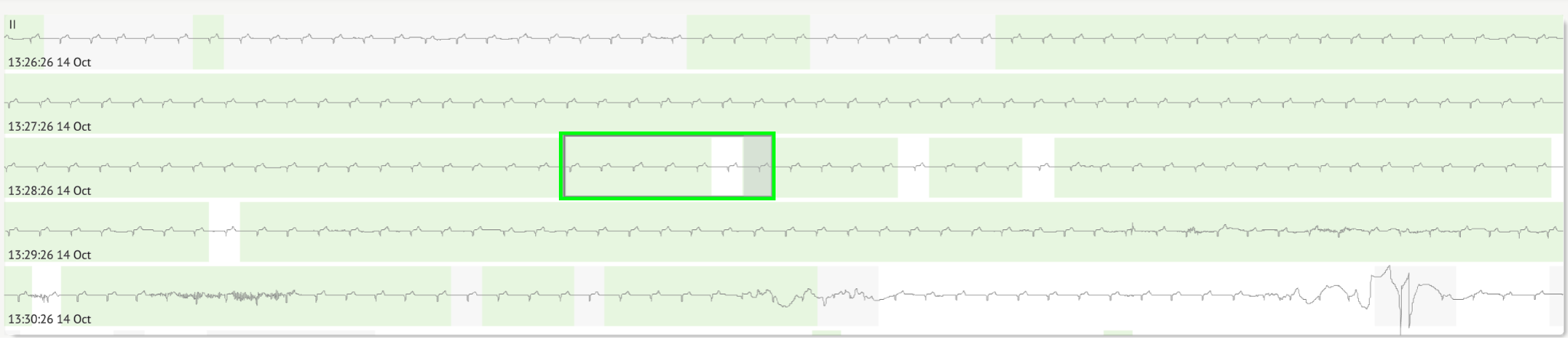
Користувач може переходити по попередньому перегляду, натискаючи на область рядка:
Візуалізатор переглядача ЕКГ
У візуалізаторі переглядача ЕКГ користувач може спостерігати та керувати ударами та анотаціями, що відповідають попередньому перегляду та редактору.
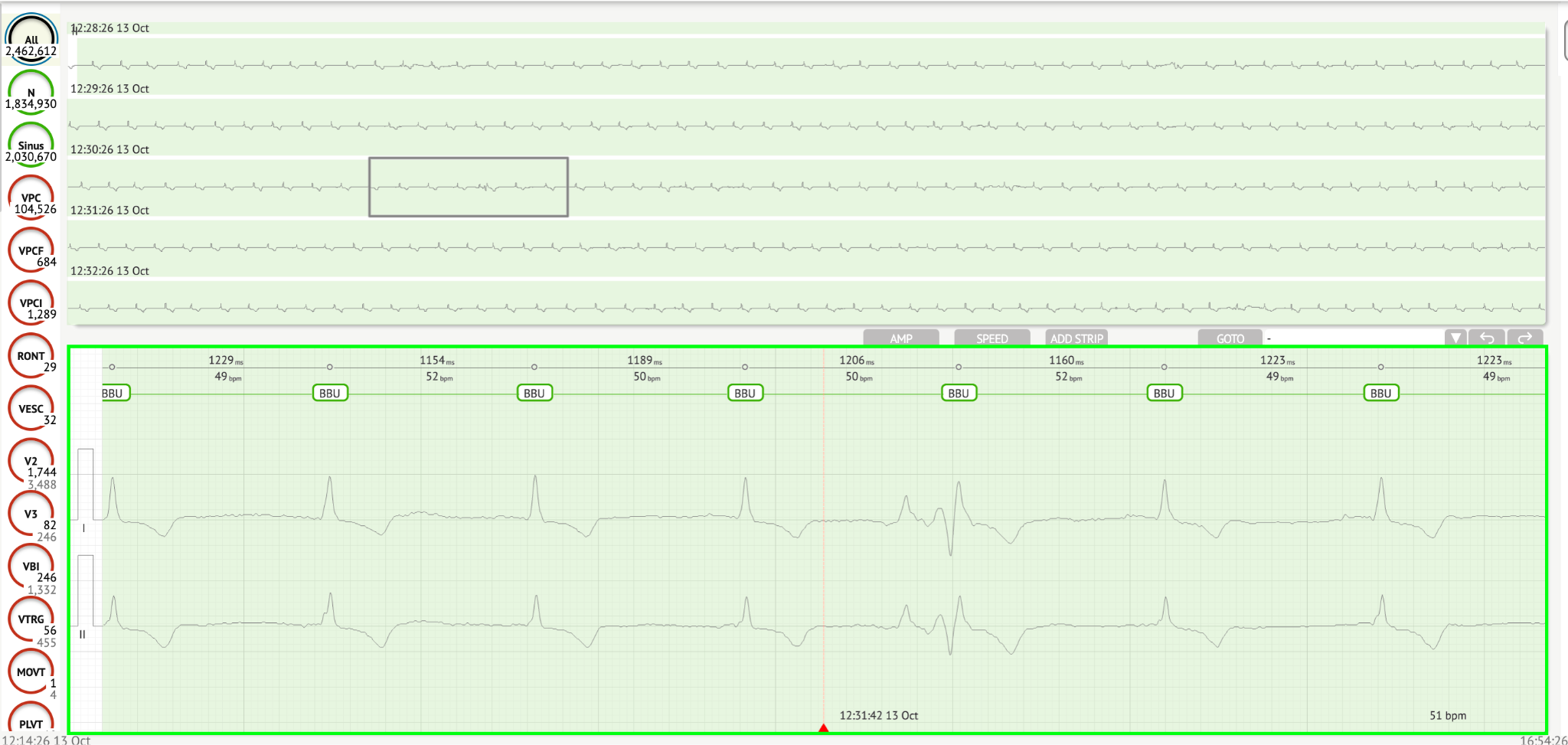
Розділ детальних даних ЕКГ містить розділ попереднього перегляду ЕКГ, розділений на частини для кожної хвилини запису ЕКГ за весь період запису ЕКГ:
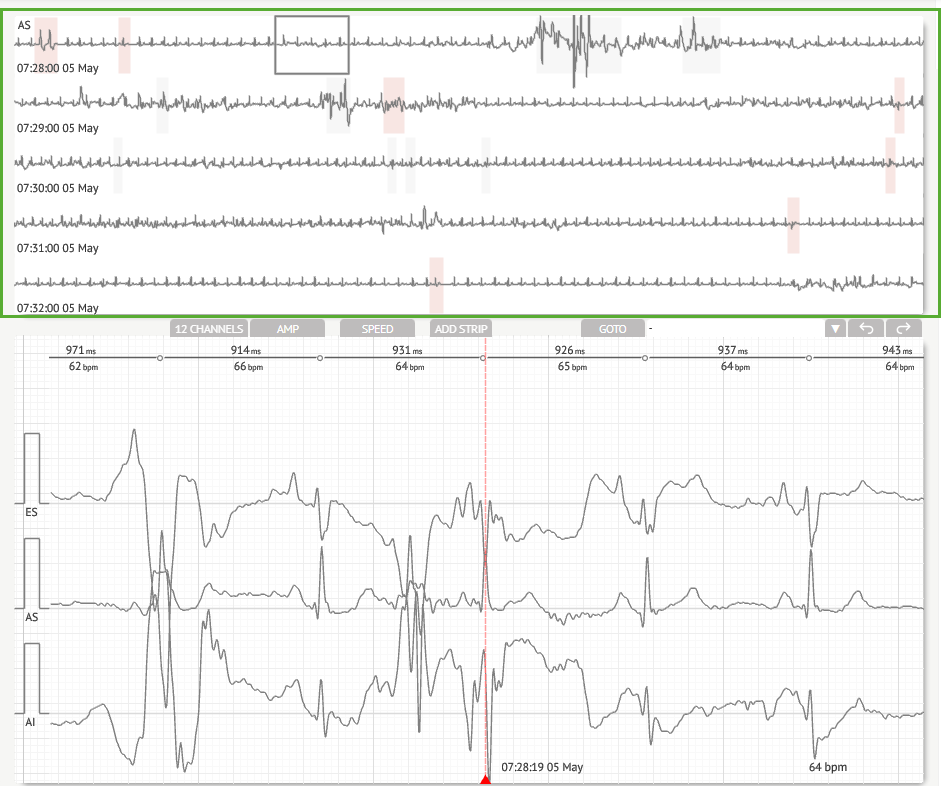
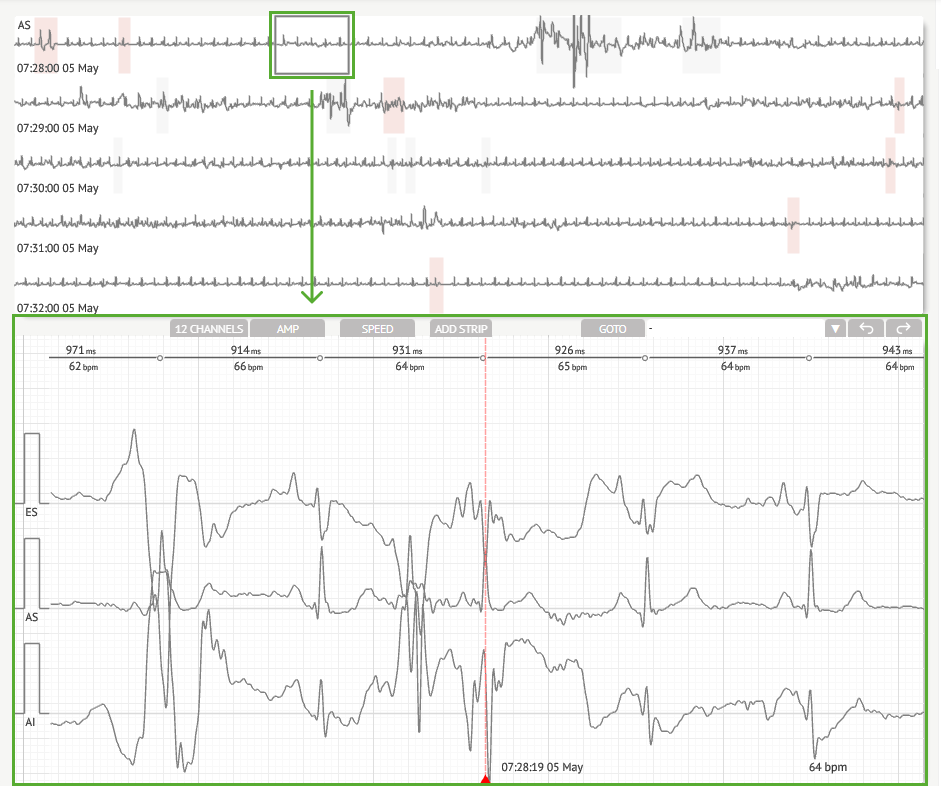
Користувач може вибрати період, прокручуючи та вибираючи необхідний період. Вибраний період виділяється в нижній частині розділу детального перегляду:
Опція вибору серцебиття доступна при натисканні на серцебиття 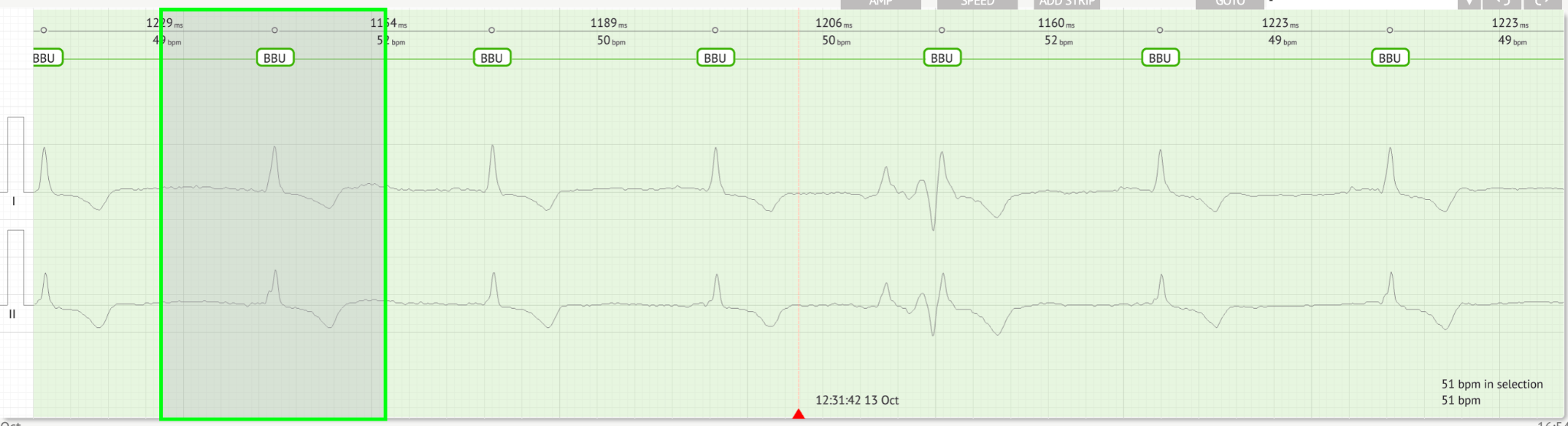
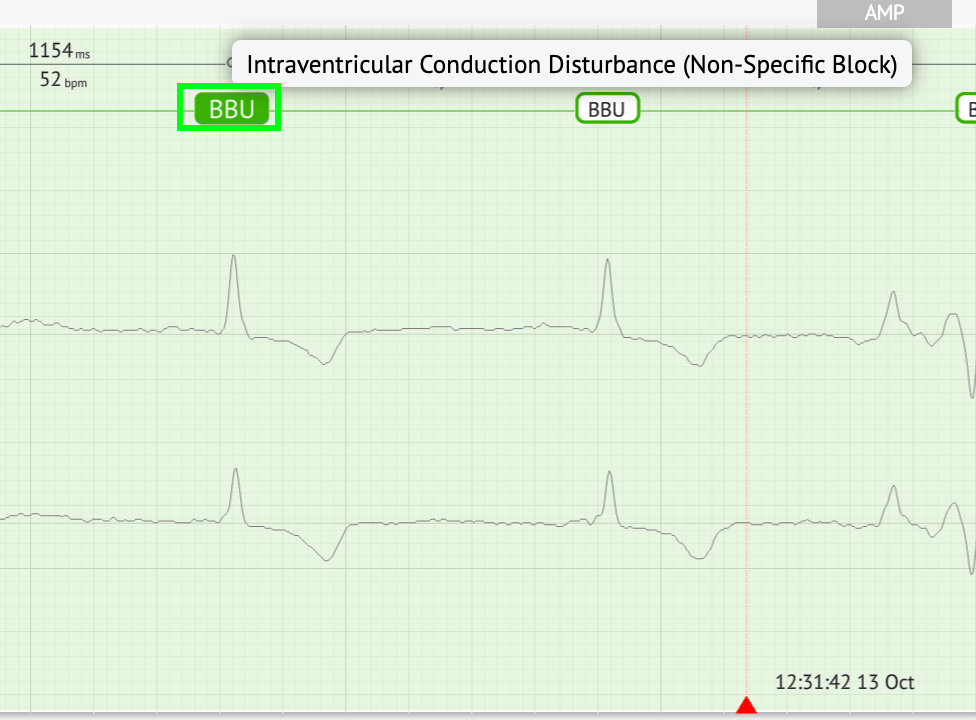
Відповідна анотація до серцебиття, встановлена Cardio.AI, доступна у верхній частині серцебиття і показує назву при наведенні курсору:
У візуалізаторі у верхній частині є лінія: параметр у верхній частині лінії вказує відстань між ударом і ударом ліворуч; параметр у нижній частині вказує середню частоту ударів на хвилину (BPM):
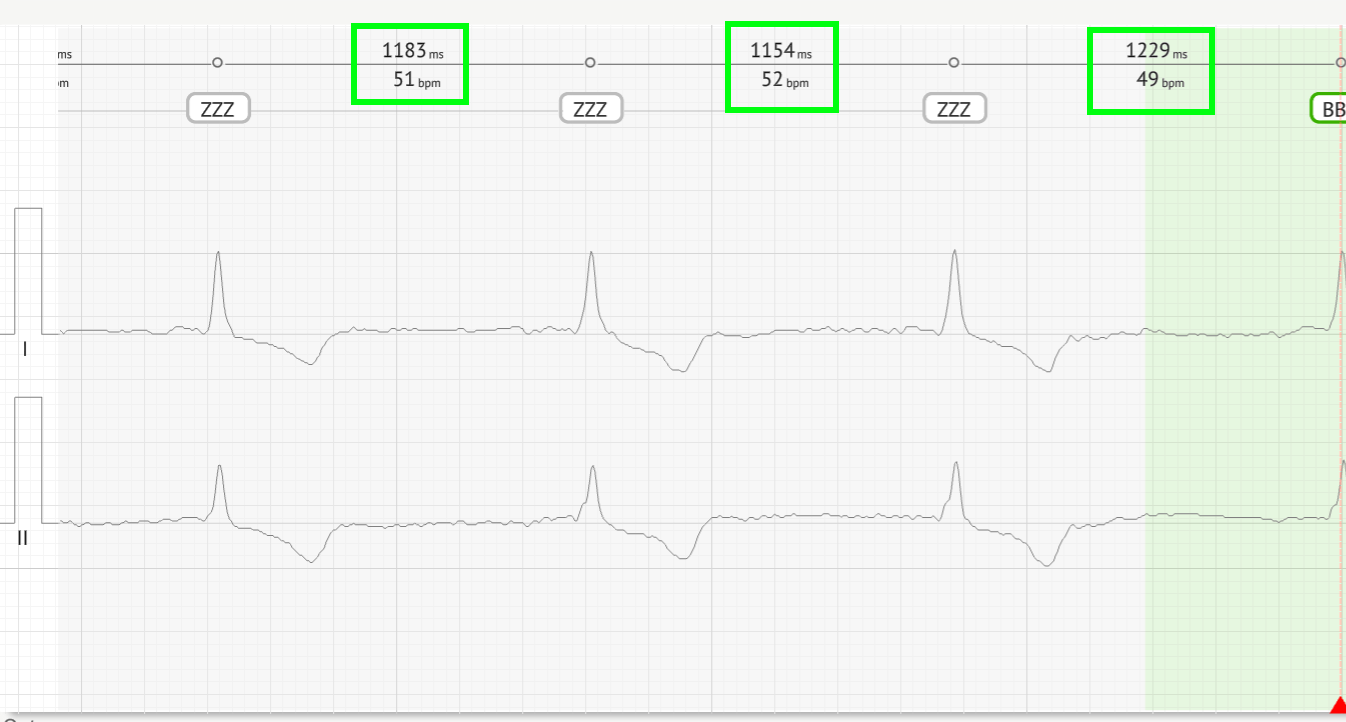
У Visualizer користувач може виміряти AMP, натиснувши на ритм > натиснувши кнопку AMP > натиснувши лівою кнопкою миші на ритмі Visualizer і провівши курсором вгору або вниз:
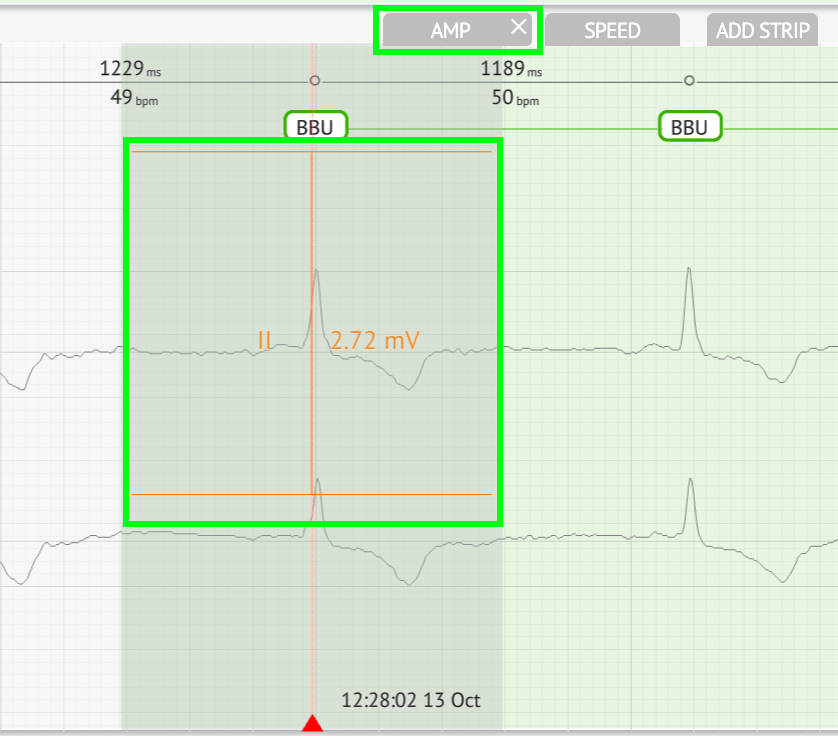
Користувач може налаштувати кілька вимірювань AMP. Опція видалення вимірювань AMP активується натисканням кнопки X під кнопкою AMP.
У Visualizer користувач може виміряти швидкість, натиснувши кнопку Speed > натиснувши лівою кнопкою миші на Visualizer beat are і провівши курсором вліво або вправо:
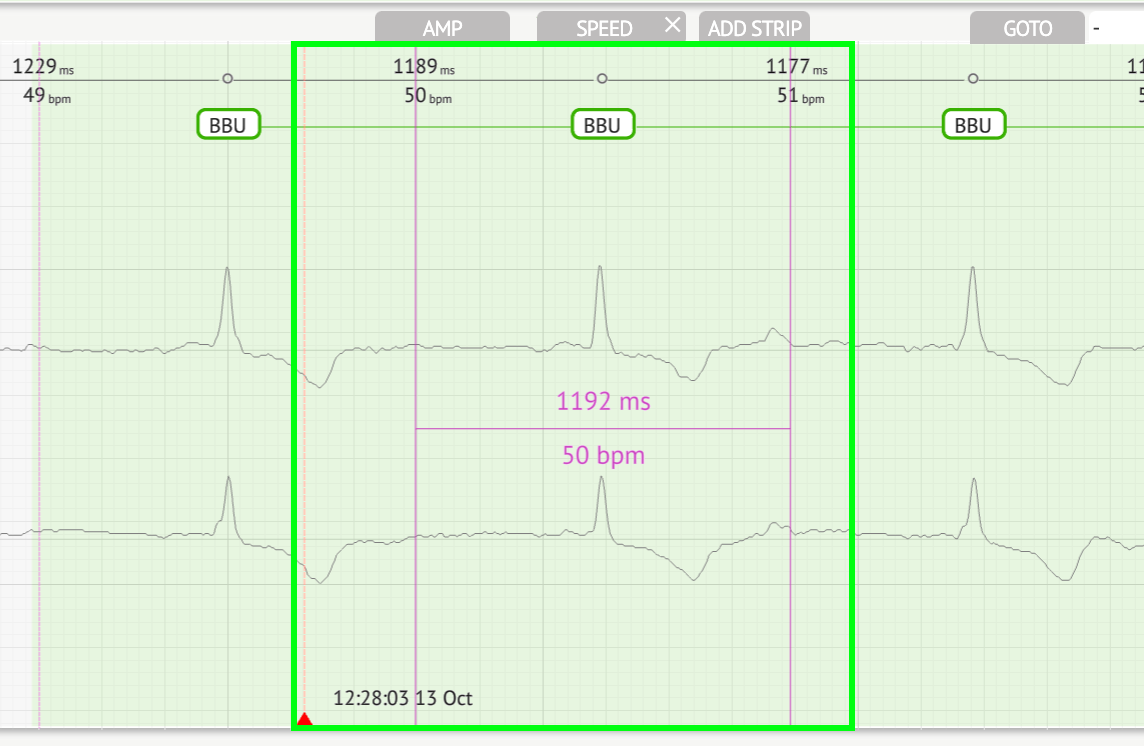
Користувач може налаштувати кілька вимірювань швидкості. Опція видалення вимірювань швидкості активується натисканням кнопки X під кнопкою Speed.
Користувач може додати смугу удару до звіту, вибравши удар > кнопка «Add stip»:
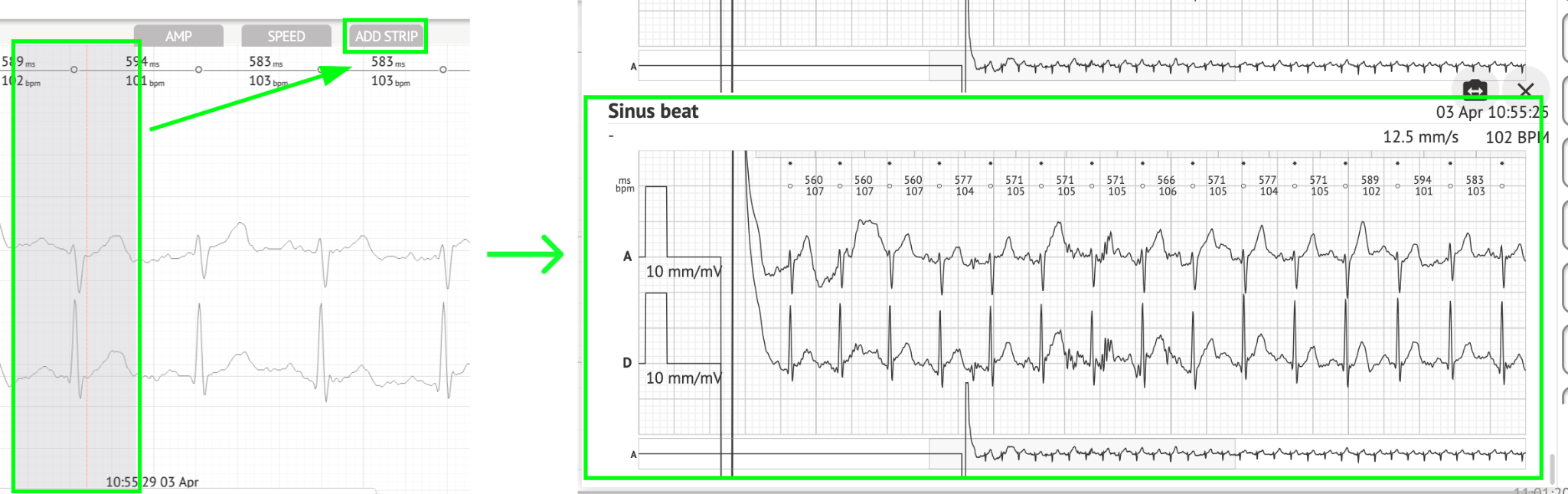
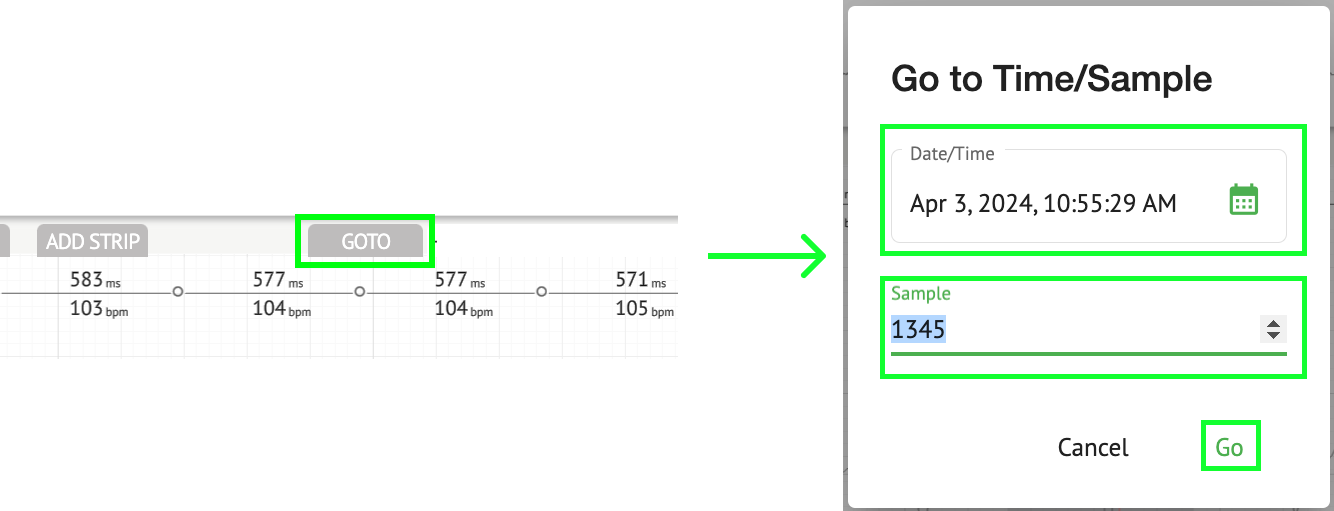
Опція переходу до певного часу / зразка доступна під кнопкою Goto > Виберіть дату і час > Введіть номер зразка > Кнопка Go:
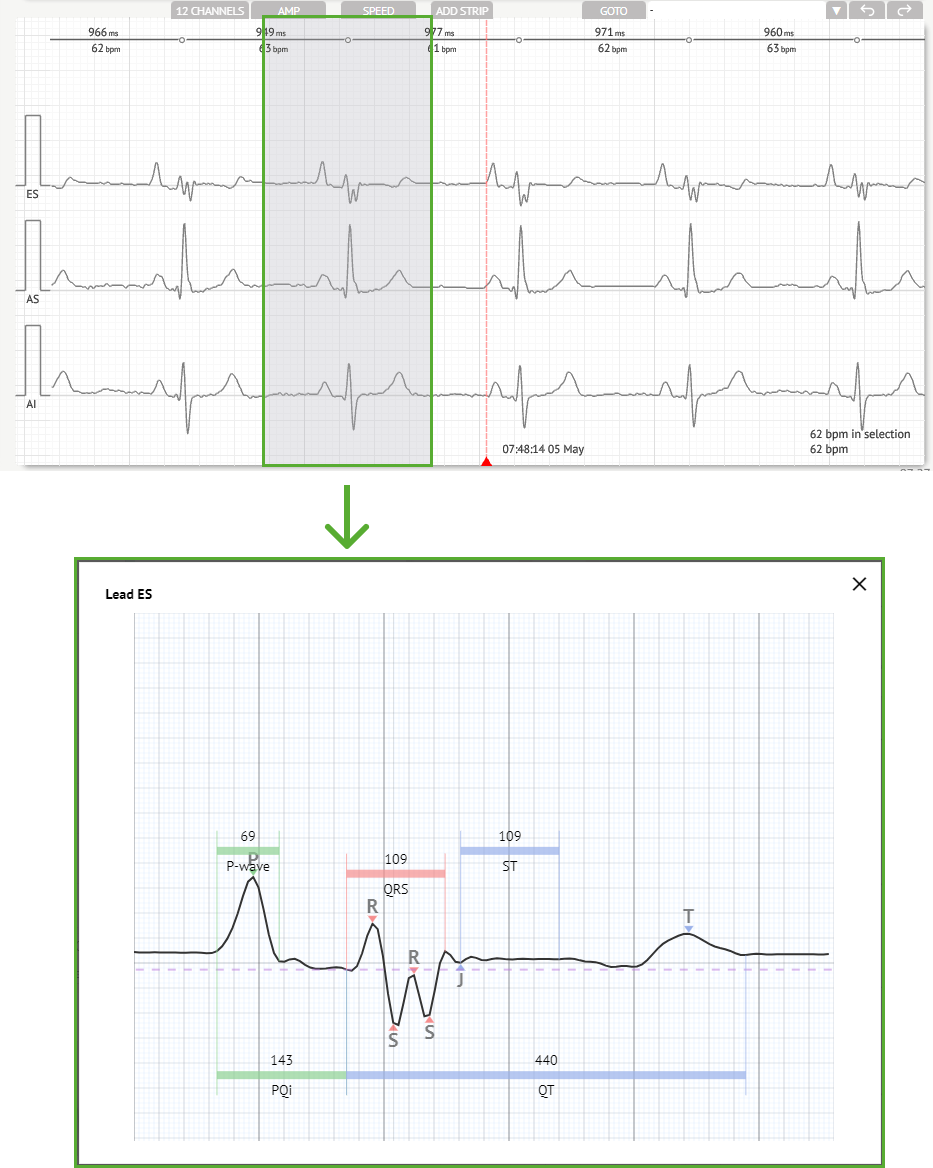
Опція перегляду вимірювань PQRST, розпізнаних штучним інтелектом, доступна шляхом подвійного клацання на ритмі:
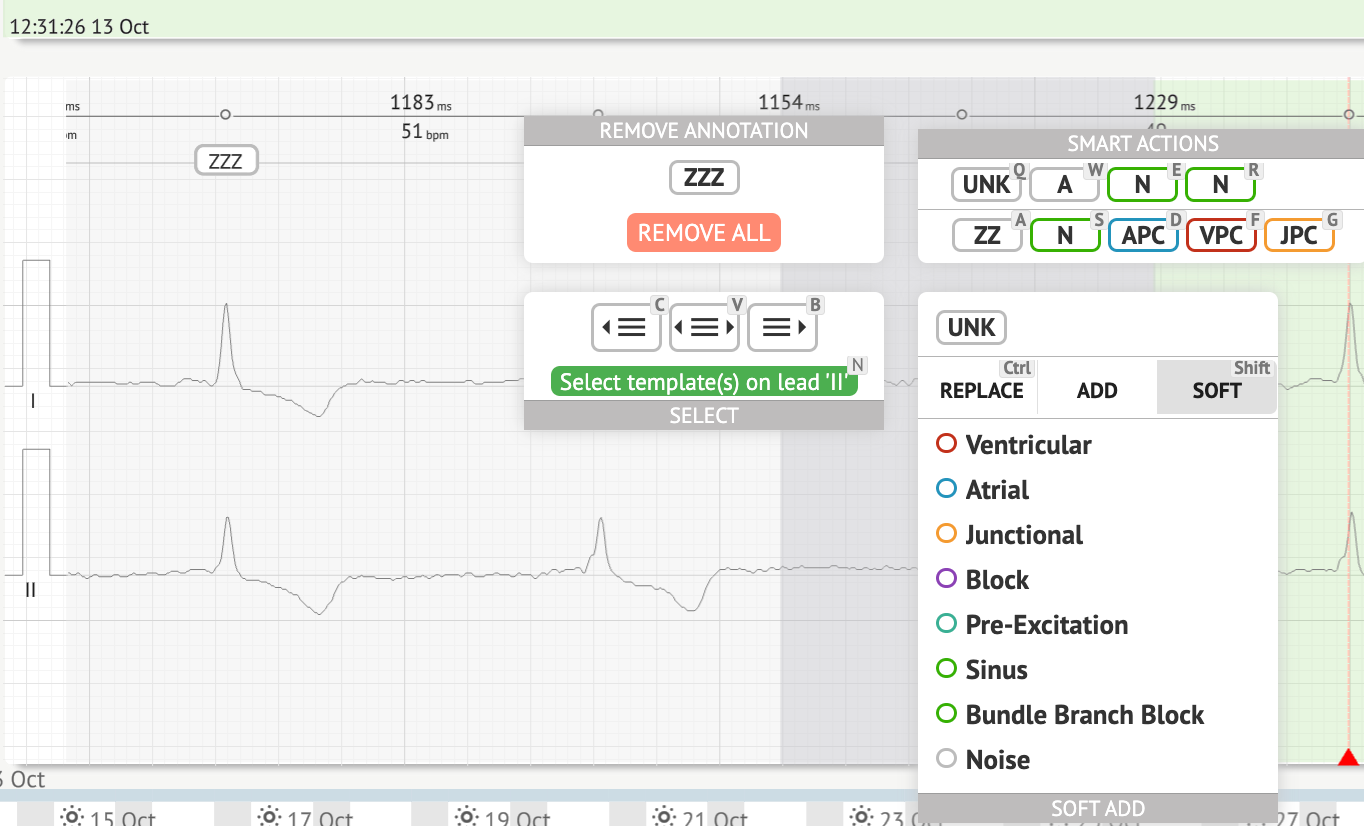
Опція доступу до меню редагування доступна, натиснувши праву кнопку на такті:
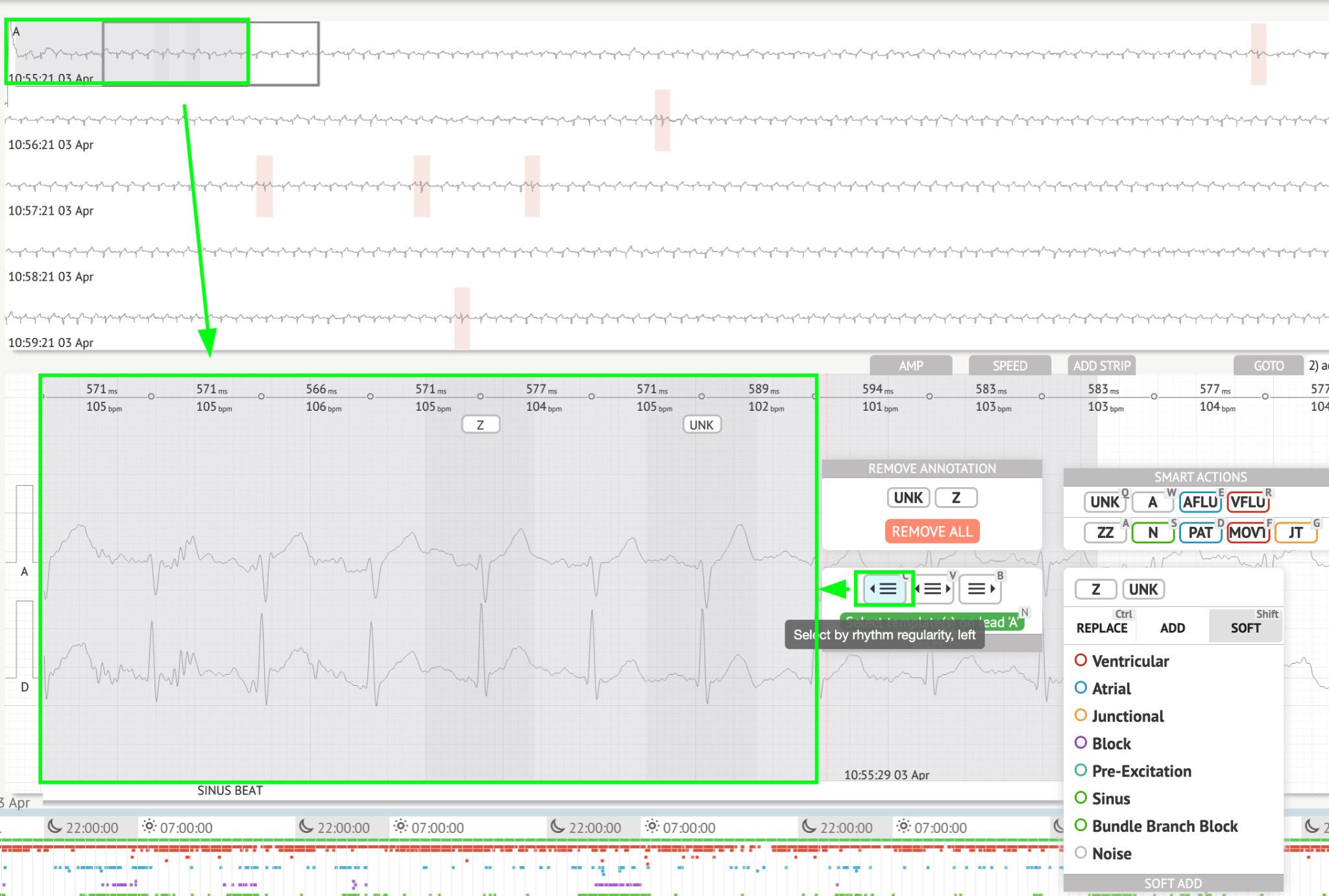
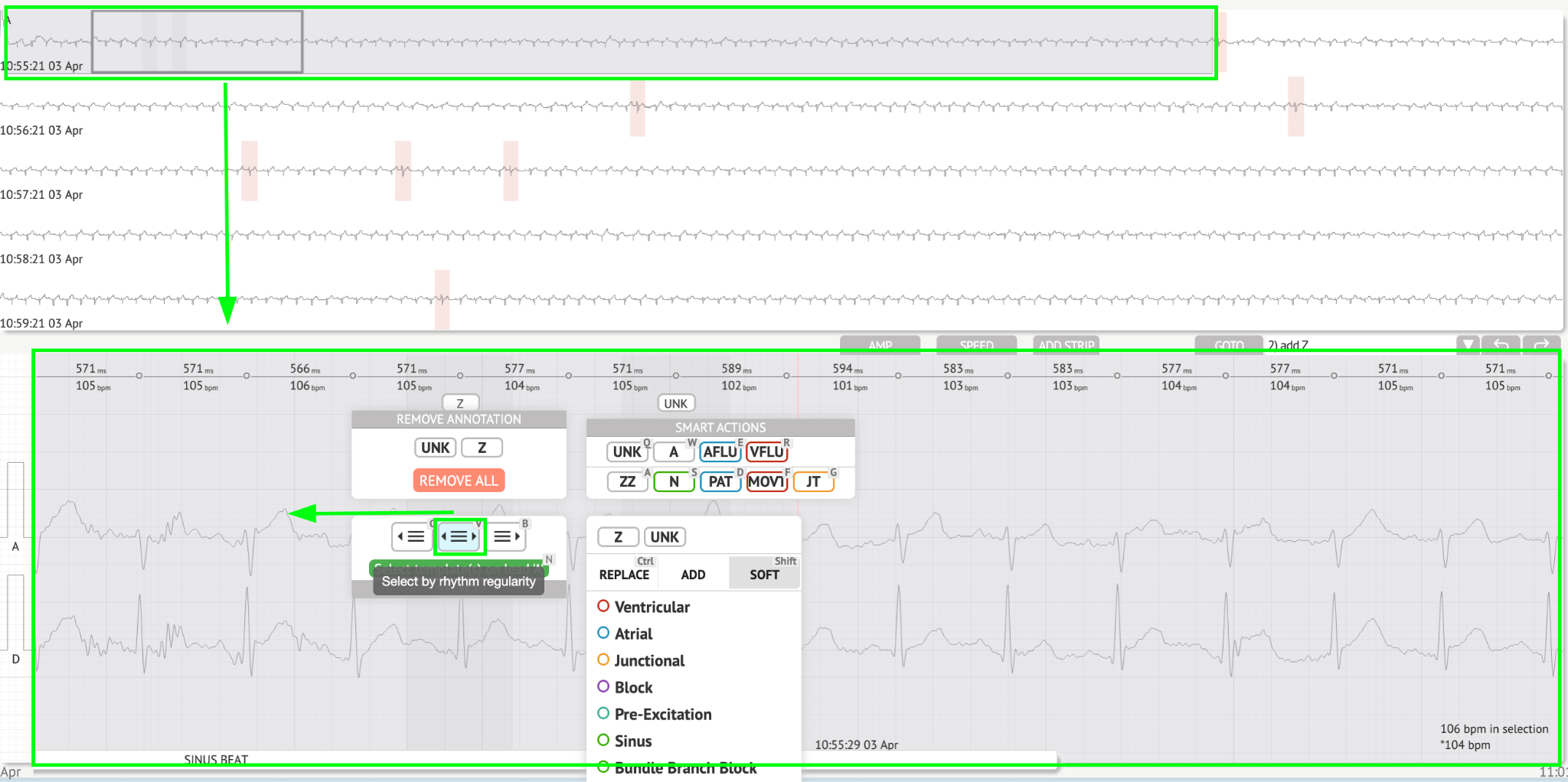
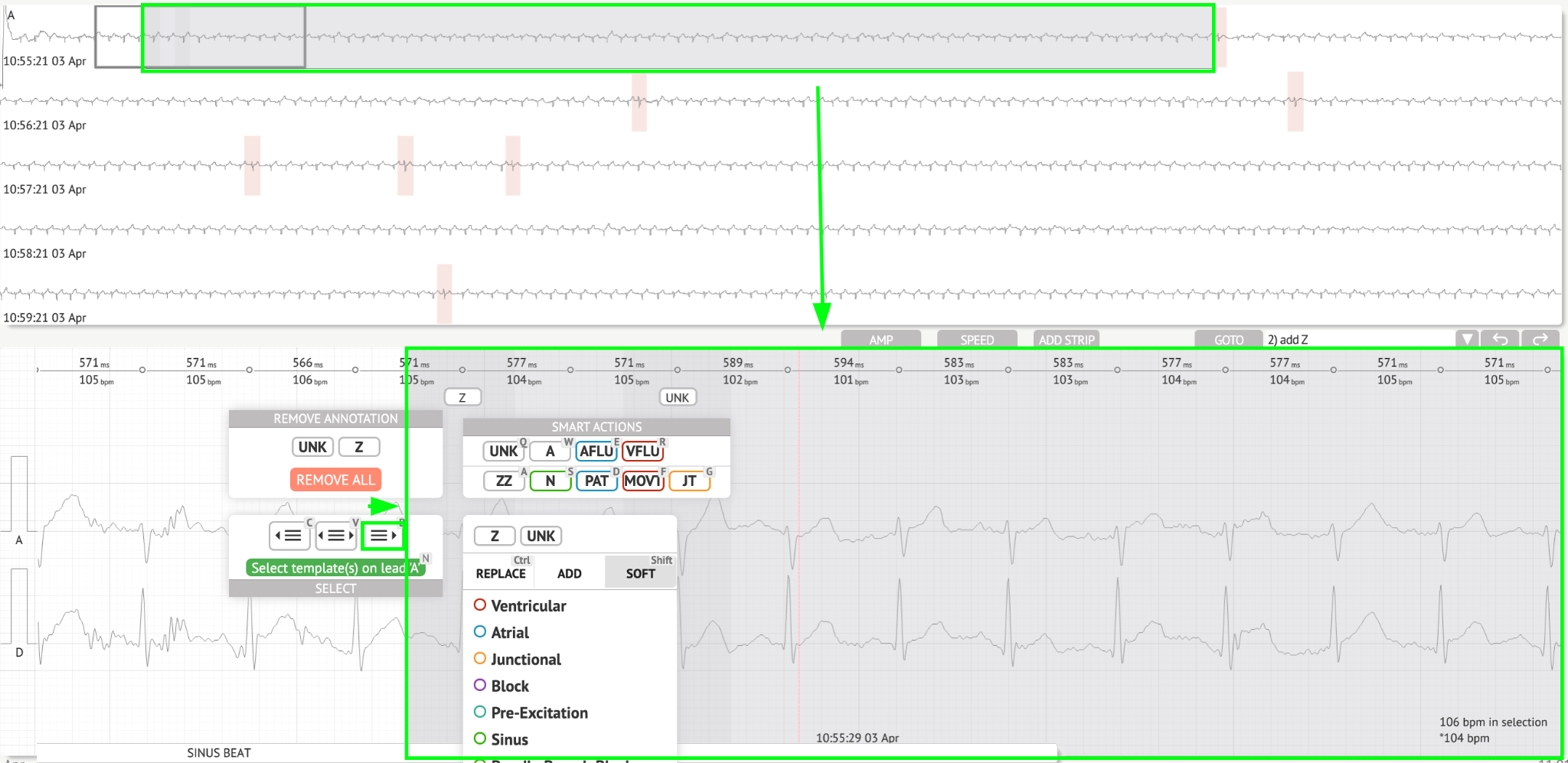
У меню «Редагування» користувач може вибрати удари за регулярністю ритму. Доступні такі дії:
-
Вибрати за регулярністю ритму, ліворуч:
-
Вибір за регулярністю ритму:
-
Вибір за регулярністю ритму, праворуч:
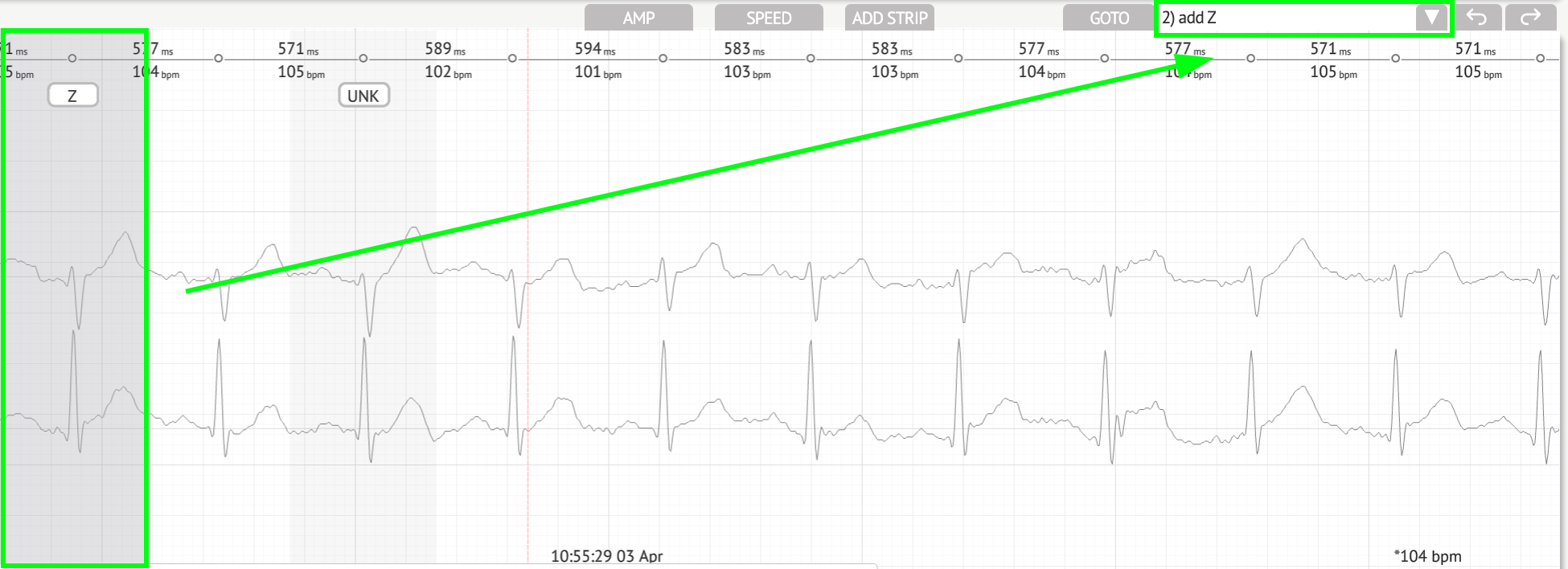
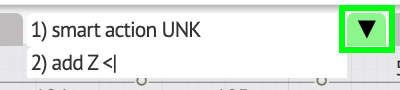
Користувач може переглянути історію останніх дій у наступному полі:
Опція скасування змін доступна під кнопкою «Скасувати»:
Опція повторити зміни доступна під кнопкою Повторити:
Перегляд ЕКГ з висоти пташиного польоту
Функція «Bird View» розташована в нижній частині вікна перегляду ЕКГ і надає стислий візуальний огляд усього часового діапазону запису ЕКГ. Вона дозволяє швидко переміщатися по даних, переглядати їх та фільтрувати без зміни вихідного сигналу або результатів аналізу.
Коли курсор наводиться на область «Bird View», з’являється інтерактивне меню керування.


Час відображається над розділом пташиного погляду при наведенні курсору на вибраний фрагмент.
Режими відображення «Bird View»
-
Перегляд частоти серцевих скорочень
-
Відображає значення частоти серцевих скорочень у часі, представлені кольоровими маркерами, що відповідають заздалегідь визначеним діапазонам частоти серцевих скорочень.

-
Перегляд інтервалів R-R
Відображає тривалість інтервалів R-R у часі, що дозволяє оцінити варіабельність ритму та розподіл інтервалів.

-
Перегляд класів
Відображає класифіковані удари та події ритму вздовж часової шкали ЕКГ за допомогою маркерів з колірним кодуванням.

Одночасно може бути активним лише один режим відображення.
Bird View інструменти взаємодії
У меню «Bird View» доступні такі інструменти взаємодії:
-
Інструмент «Move / Pan» (Переміщення/Панорамування)
Дозволяє горизонтальну навігацію по часовій шкалі ЕКГ. Навігацію можна здійснювати за допомогою перетягування мишею або коліщатка миші.
Коли інструмент «Move» активний: -
Shift + клік дозволяє вибрати діапазон.
-
Ctrl + клік дозволяє вибрати область за допомогою ласо.
-
Інструмент вибору діапазону
Дозволяє вибрати безперервний часовий інтервал для детального огляду. -
Вибір здійснюється шляхом клікання та перетягування по бажаному часовому діапазону.
-
Shift + клік можна використовувати для активації вибору діапазону, коли активний інструмент «Переміщення».
-
Інструмент «Вибір ласо»
Дозволяє довільно виділяти певні області в режимі «Пташиний погляд». -
Вибір здійснюється шляхом малювання довільної фігури навколо бажаної області.
-
Ctrl + клік можна використовувати для активації вибору ласо, коли активний інструмент «Переміщення».
Вибрані інтервали відображаються в основному переглядачі ЕКГ.
Елементи керування масштабуванням
Bird View підтримує масштабування для детальної навігації:
-
Збільшуйте та зменшуйте масштаб за допомогою елементів керування масштабуванням
-
Масштабування також можна виконувати за допомогою перетягування правою кнопкою миші
Дії з масштабуванням впливають лише на візуалізацію та не змінюють дані ЕКГ.
12.5.5.4 Видимість шум ударів
Доступна опція, що дозволяє показувати або приховувати ділянки, класифіковані як «шум».
Це дає змогу користувачам включати або виключати такі ділянки з візуалізації загального огляду для більшої наочності.

Фільтри перегляду частоти серцебиття
Якщо вибрано режим «Перегляд частоти серцебиття», можна окремо ввімкнути або вимкнути такі діапазони частоти серцебиття:
-
0–39 bpm
-
40–59 bpm
-
60–99 bpm
-
100–139 bpm
-
140+ bpm
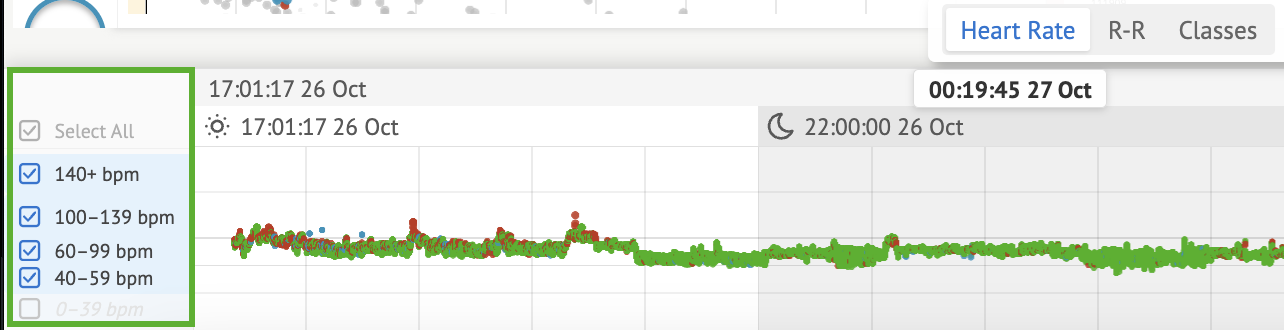
Є можливість обрати усі діапазони.
Фільтри перегляду інтервалу R-R
Якщо вибрано режим перегляду інтервалів R-R, можна окремо вмикати або вимикати такі діапазони інтервалів:
-
0–299 ms
-
300–599 ms
-
600–999 ms
-
1000–1999 ms
-
2000+ ms
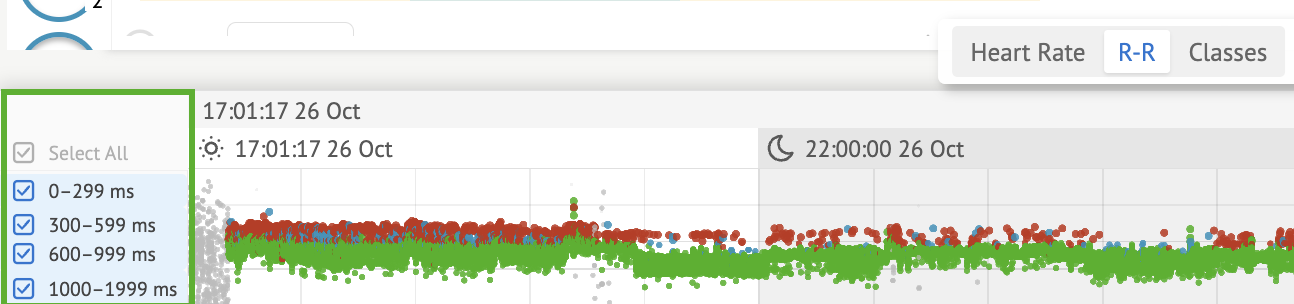
Є можливість обрати усі діапазони